Estos son todos los ajustes de iOS 26 que he cambiado en mi iPhone
En iOS 26 tenemos muchos ajustes escondidos que he descubierto con el paso del tiempo

iOS 26 es un sistema operativo muy competo y llamativo, repleto de muchos ajustes escondidos que la mayoría de usuarios no conoce. llevo muchos meses utilizando iOS 26 y durante todo este tiempo he modificado algunos de estos ajustes que pasan desapercibidos y creo que la mayoría de usuarios debería conocerlos. Es probable que cambies también muchos de ellos.
Cambiar la transparencia de Liquid Glass en el reloj de la pantalla de bloqueo
Liquid Glass es un lenguaje de diseño que me gusta mucho, pero Apple lo ha ido retocando y mejorando con el paso de las actualizaciones. Y hay una de esas mejoras que he aprovechado para ajustarla a la perfección al fondo de pantalla que utilice en cada momento.
Aunque puedes eliminar el efecto de transparencia de Liquid Glass por completo, eso no es algo que activaría. Pero al editar la pantalla de bloqueo del iPhone puedes ajustar el grado de transparencia del reloj y esto es algo que te recomiendo ajustar ya que puede variar mucho dependiendo del wallpaper escogido.
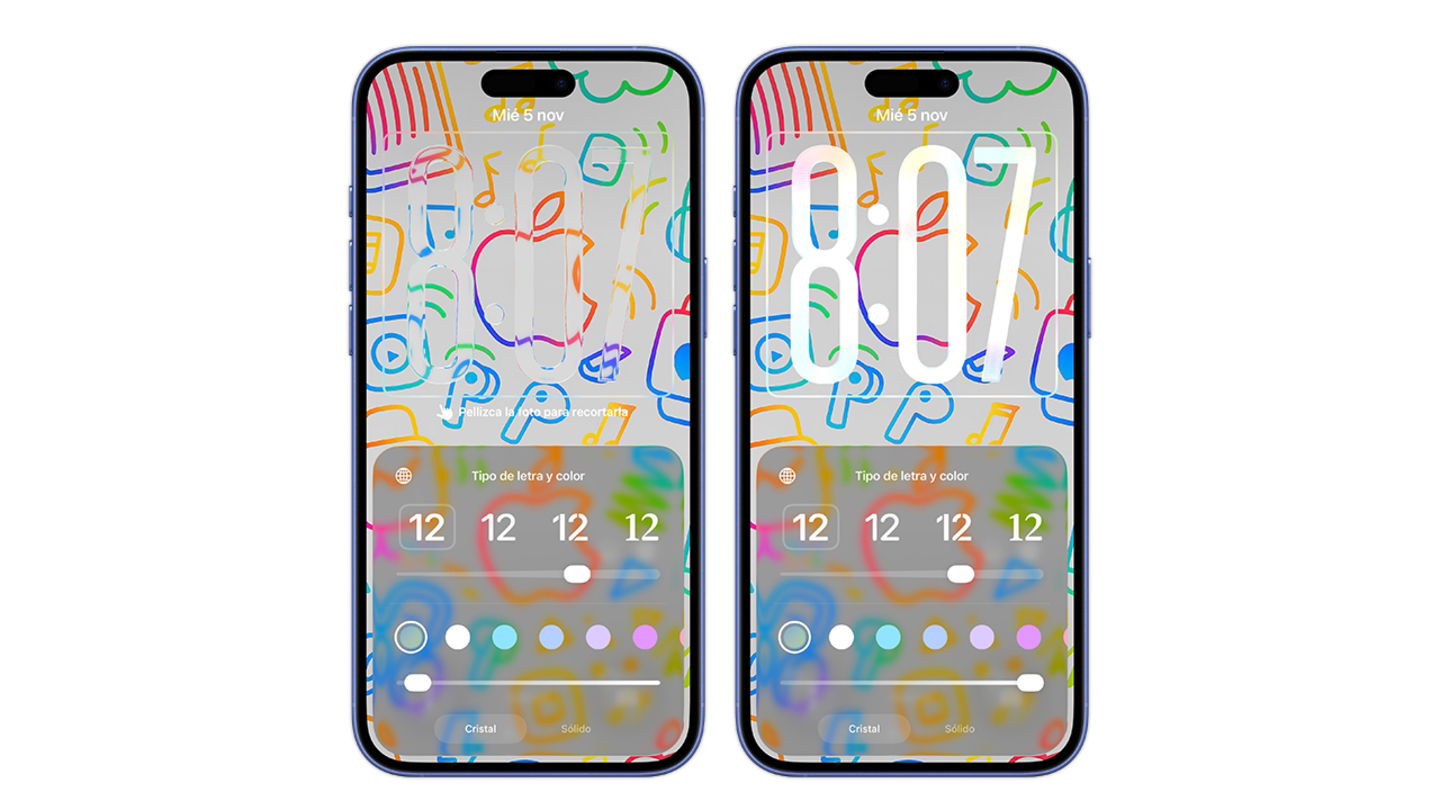
A partir de iOS 26.2 puedes ajustar la transparencia de Liquid Glass a tu gusto en la pantalla de bloqueo
Activar el modo de consumo adaptativo
Este modo especial de iOS 26 realiza algunos ajustes en el sistema operativo para alargar la duración de la batería del iPhone cuando hacemos un uso excesivo. Y es un ajuste que considero imprescindible activar.
Entrando en Ajustes > Batería > Modo de consumo y activar el interruptor de Consumo adaptativo. Así, cuando el iPhone detecte un consumo elevado de batería, ajustará automáticamente el rendimiento: reducirá el brillo, ralentizará ciertos procesos y podrá activar el modo de bajo consumo al llegar al 20 % de carga.
Usar el efecto 3D en los fondos de pantalla
iOS 26 tiene un efecto muy interesante que transforma nuestras fotos ofreciendo un efecto 3D que queda genial como fondo de pantalla. Cuando utilices un fondo de pantalla, toca sobre el botón que aparece junto a los 3 puntos, un hexágono que simula un wallpaper.
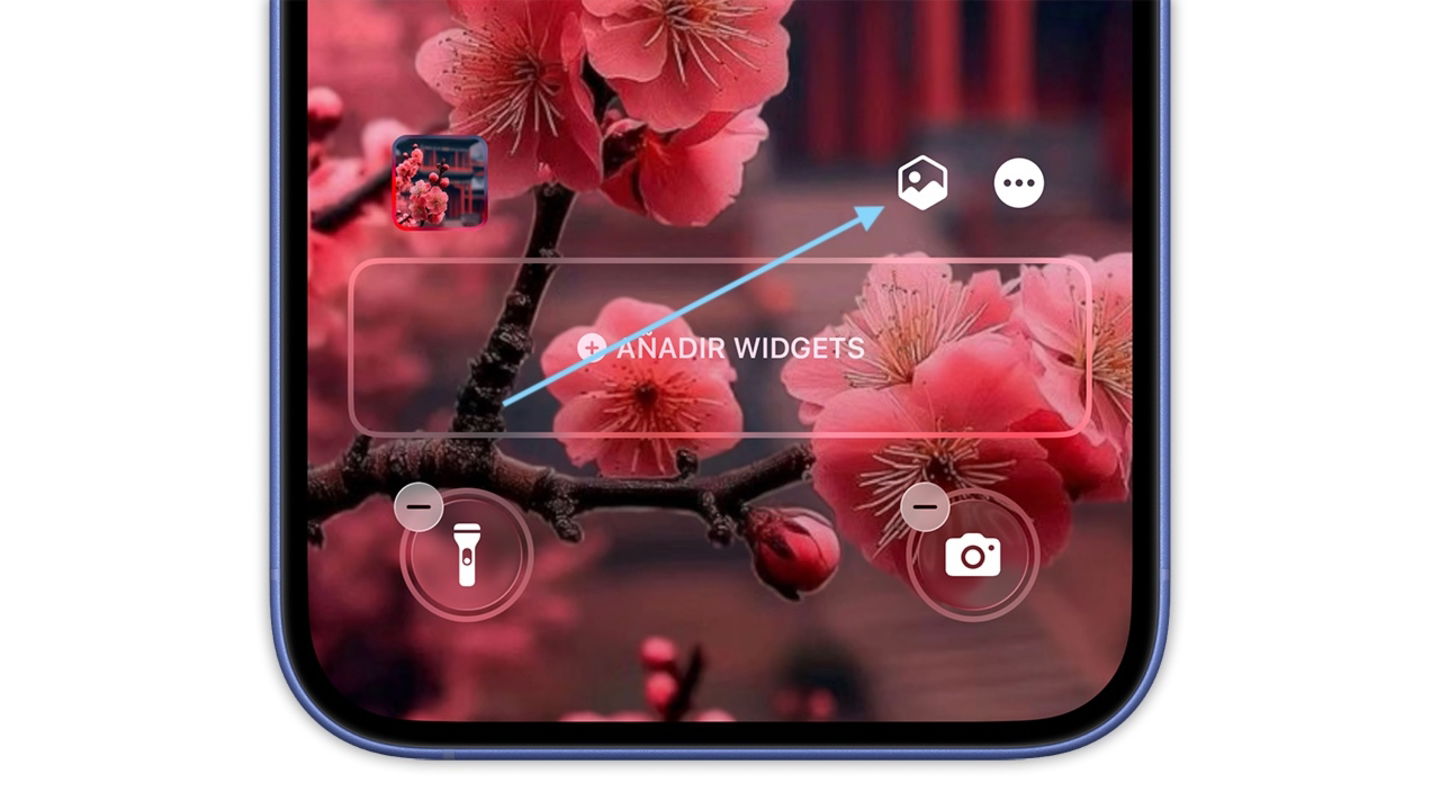
Pulsar este botón le dará un efecto 3D genial a tus fondos de pantalla
Acceso a la cámara en la pantalla de bloqueo
Una función que odiaba, he activado la cámara sin querer muchísimas veces deslizando la pantalla hacia la izquierda sin querer. Afortunadamente, ahora podemos desactivar esta función entrando en Ajustes > Cámara > Acceso deslizando la pantalla de bloqueo. La cámara ya no se activará sin querer.
Activar el filtro de llamadas desconocidas
Una función de iOS 26 que me encanta. Las llamadas de spam se han reducido considerablemente desde que activé esta función. Puedes omitir por completo los números desconocidos o ponerles en espera hasta que se identifiquen. Es una de las mejores funciones de iOS 26 y uno de los ajustes que tienes que activar sí o sí.
Puedes activarlo desde Ajustes > Teléfono escogiendo entre No hacer nada, Solicitar Motivo o Silenciar. Esto es lo que ofrece cada una:
- No hacer nada: tu dispositivo sonará cuando te llamen números desconocidos y las llamadas perdidas se mostrarán en Recientes.
- Solicitar motivo de la llamada: si te llama alguien desde un número que no tienes en tus contactos, se le pedirá más información antes de hacer sonar el iPhone. Tú verás la transcripción de lo que conteste la persona que llama y decidirás si contestar o no a la llamada.
- Silenciar: tu iPhone no sonará si no tienes guardado el número que te llama. La llamada se enviará al buzón de voz y se mostrará en la lista Recientes.
Quitar las vibraciones en las llamadas
iOS 26 hace que el iPhone vibre al colgar o descolgar llamadas, algo que a muchos usuarios les puede resultar molesto. En iOS 26.1 se añadió un ajuste para desactivar esta función fácilmente que activé inmediatamente, puedes hacerlo desde Ajustes > Apps > Teléfono > Vibración
Añadir widgets a CarPlay
Otro ajuste que considero esencial para mejorar la experiencia de uso del iPhone en el coche. En iOS 26 CarPlay introduce muchas mejoras y una de ellas nos permite activar widgets en la pantalla. Puedes hacerlo desde Ajustes > General > CarPlay > [Selecciona tu coche] > Widgets. Puedes añadir varios widgets y, dependiendo del tamaño de la pantalla del coche, tendrás varios grupos.
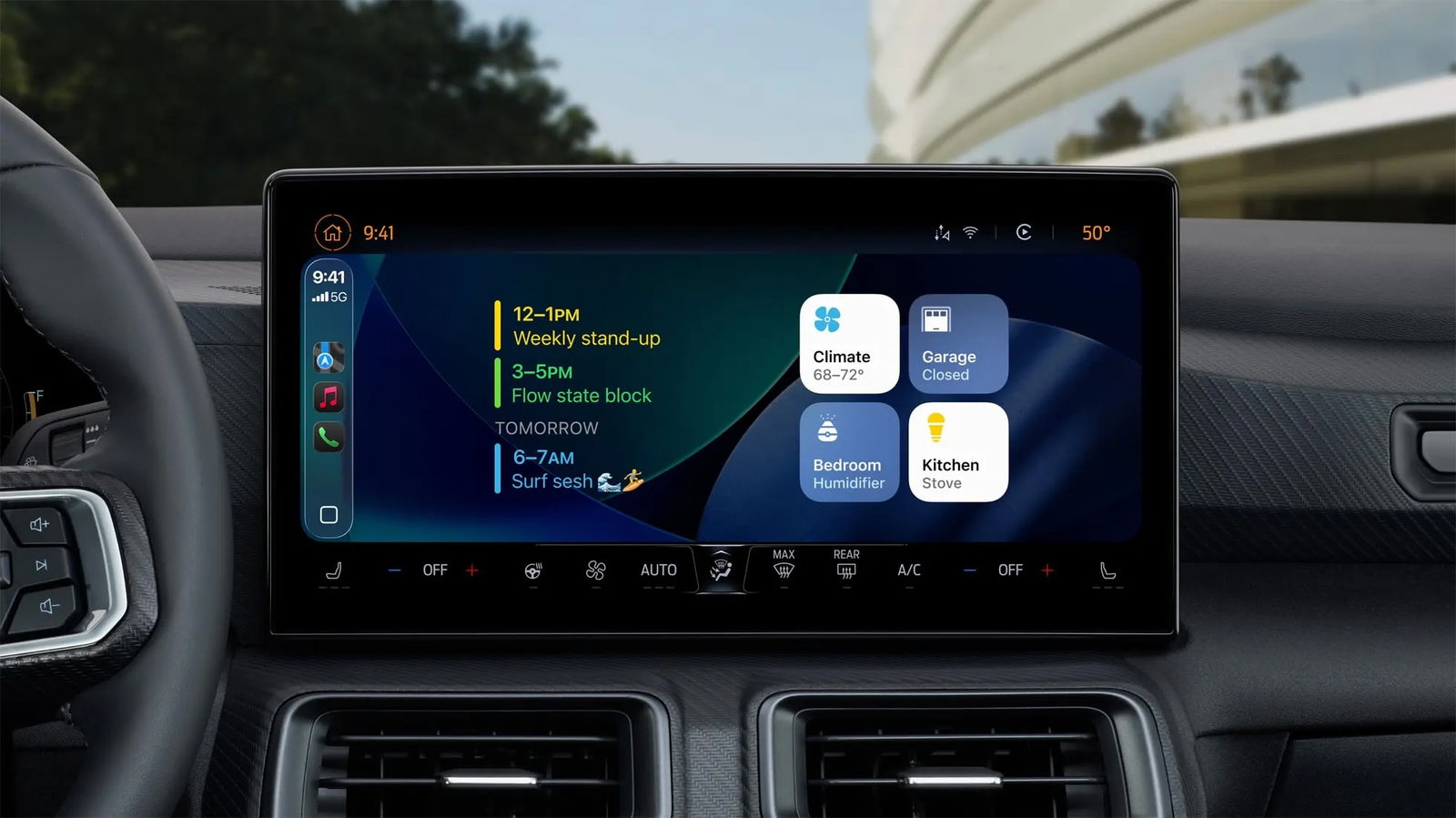
Los widgets son lo mejor que le ha pasado a CarPlay últimamente
Activar la detección de sueño de los AirPods
Los AirPods en iOS 26 tienen muchas novedades y una de ellas hace que los AirPods se apaguen automáticamente cuando detectan que estás dormido. Con los AirPods conectados, entra en Ajustes > AirPods y activa Pausar el contenido al dormirse.
Todos estos ajustes se encuentran en iOS 26 y te recomiendo activarlos en cuanto tengas oportunidad. A mí me han resultado muy útiles, mejorando significativamente la experiencia con el iPhone, desde la duración de la batería hasta la personalización de la pantalla y la gestión de las llamadas, haciendo el uso diario mucho más cómodo y eficiente.
Puedes seguir a iPadizate en Facebook, WhatsApp, Twitter (X) o consultar nuestro canal de Telegram para estar al día con las últimas noticias de tecnología.