He activado este ajuste secreto en el iPhone y es lo mejor que podía haber hecho
Es un ajuste que se encuentra bastante escondido, pero que creo que todos los usuarios del iPhone deberían activar de inmediato

Una de las mejores funciones que ha llegado al iPhone en los últimos años ha sido ProMotion, ta tecnología que permite tener una tasa de refresco variable en la pantalla hasta alcanzar los 120 Hz. Esto otorga a la pantalla del iPhone una fluidez extrema. Una tecnología que que. por fin, ha llegado a la gama de entrada con el iPhone 17.
Pues bien, resulta que esta tasa de refresco adaptativa de la pantalla los gestiona el sistema operativo. Si, por ejemplo, estás viendo un vídeo que va a 30 fotogramas por segundo, la pantalla se ajusta a 30 Hz. Si cuajas a 60 fps, pues se ajustará a 60 Hz. Solo se moverá a 120 Hz en momentos determinados, como desplazamientos rápidos o animaciones.
Y, algo que pocos saben, es que Safari está bloqueado a un máximo de 60 Hz. Haciendo que su funcionamiento parezca menos fluido que apps como Chrome, que sí permiten a la pantalla llegar a 120 Hz. Sin embargo, existe un truco para activar los 120 Hz en Safari y te voy a contar cómo activarlo.
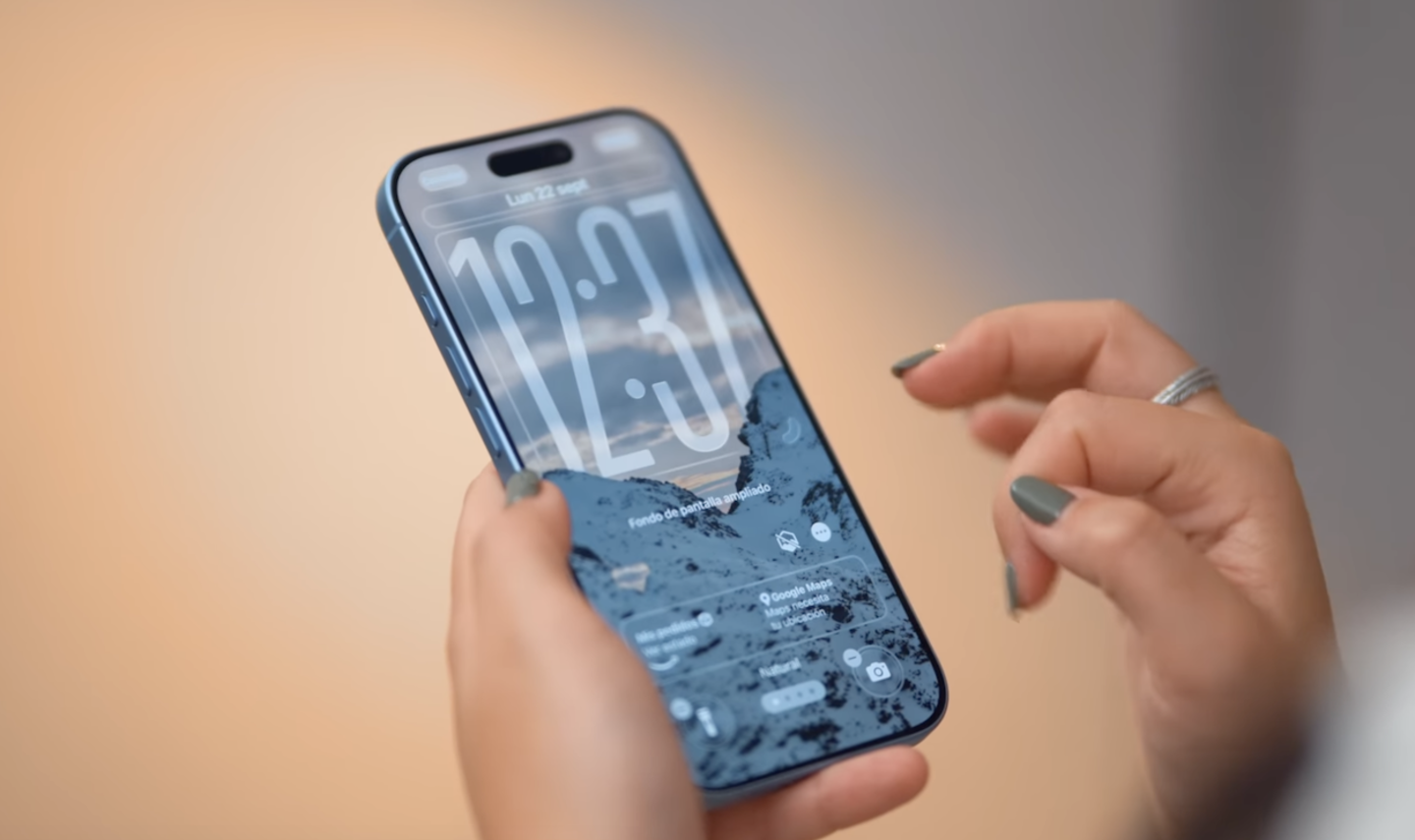
Este truco del iPhone mejorará mucho tu experiencia en Safari
Cómo activar los 120 Hz en Safari en el iPhone o el iPad
Apple ha escondido un ajuste secreto de Safari que permite que la app funcione hasta 120 Hz. Es cierto que esto puede consumir un poco más de batería, pero creo que merece la pena ya que la experiencia al moverse por el navegador es mucho más satisfactoria.
Antes de nada, te recomiendo visitar esta web para que compruebes de primera mano en tu iPhone los Hz a los que funciona Safari. Si no has cambiado nada, verás que lo máximo son 60 Hz. Y así es como puedes hacer que Safari funcione a 120 Hz:
- Entra en los Ajustes de tu iPhone.
- Desplázate hasta el final y entra en Apps.
- Ahora entra en Safari y desliza hasta abajo del todo.
- Toca sobre Avanzado y, de nuevo, desplázate hasta el final.
- Ahora entra en la sección Conmutador de funciones.
- Desactiva "Prefer Page Rendering Uptades near 60fps".
- Cierra Safari y vuélvelo a abrir para que este ajuste se active.
Desactivando este interruptor, Safari dejará de estar bloqueado en 60 Hz y podrá alcanzar hasta 120. Simplemente vuelve a entrar en la web de antes y verás que se puede visualizar contenido en hasta 120 Hz. Es una función que también puedes activar desde el Mac abriendo Safari y tocando arriba en Safari > Ajustes > Avanzado > Mostrar funciones para desarrolladores web > Conmutador de funciones > Prefer Page Rendering Uptades near 60fps.
Puedes seguir a iPadizate en Facebook, WhatsApp, Twitter (X) o consultar nuestro canal de Telegram para estar al día con las últimas noticias de tecnología.