12 ajustes que te recomiendo hacer para aumentar la batería de tu MacBook

El MacBook es una de las herramientas más versátiles de Apple: sirve para trabajar, estudiar, editar videos o simplemente ver tus series favoritas. Al tener opciones para profesionales (MacBook Pro) y una para todo el público (MacBook Air), todos pueden disfrutar del avanzado sistema operativo de Apple, además de las aplicaciones que todo el mundo conocemos para la productividad. Eso sin contar con una buena batería que podría ser mucho mejor.
Aunque Apple promete “hasta todo un día de uso”, la realidad varía según cómo utilices tu Mac. Si sientes que tu batería dura menos de lo esperado o simplemente que se desgasta más rápido con los años, podemos decir que es algo muy común.
La buena noticia es que sí puedes extender la duración por carga y también reducir el desgaste a largo plazo. Con unos cuantos ajustes en macOS y pequeños cambios de hábitos, tu MacBook puede durar más horas y mantener mejor salud con el paso del tiempo. Aquí te dejo los mejores ajustes y prácticas que realmente funcionan, explicados de forma clara para que puedas aplicarlos de inmediato.
También te podría interesar leer: Apple ha tenido una fantástica idea para mejorar las videollamadas en macOS 26.2
Consejo 1: activa la Carga Optimizada de batería
macOS aprende tus hábitos de carga y mantiene tu MacBook alrededor del 80% la mayor parte del tiempo, subiendo al 100% solo cuando anticipa que la desconectarás. Esto reduce el desgaste químico y extiende la vida útil de la batería.
- Cómo activarlo: Apple menu → Configuración del sistema → Batería → Salud de la batería → Carga optimizada activada.
Consejo 2: usa el Modo de Bajo Consumo cuando sabes que estarás lejos del cargador
Este modo reduce brillo, actividad en segundo plano y consumo energético del procesador. Esto lo hace ideal para vuelos, clases largas o jornadas laborales de campo en donde no tendrás electricidad a la mano.
- Cómo activarlo: Configuración del sistema → Batería → Modo de bajo consumo → Elige “Siempre” o “Solo con batería”.
Consejo 3: gestiona tus notificaciones
Si, aunque no lo creas gastan algo de batería. Las notificaciones mantienen procesos activos, despiertan el sistema y consumen energía, especialmente si recibes alertas del iPhone vía Continuidad.
- Cómo activarlo: Configuración del sistema → Notificaciones → Revisa app por app y desactiva las que no necesitas.
Consejo 4: baja el brillo de la pantalla y del teclado
Sin duda es el consejo que quizá muchos ya conozcan y sientan que es muy obvio. La pantalla es el componente que más energía consume, por lo que muchos usuarios la llevan al máximo sin necesidad, lo que reduce horas de uso. Pero hay una solución bastante fácil.
- Cómo activarlo: ajusta con F1 (pantalla) y F5 (teclado), o en Configuración del sistema → Pantallas / Teclado.
Consejo 5: reduce el tiempo que la pantalla permanece encendida sin uso
Si te alejas seguido “solo un minuto”, la pantalla puede quedar encendida hasta 15 minutos por defecto. De hecho, esos bonitos protectores de pantalla drenan (y mucho) tu batería, por lo que es mejor apagar la pantalla momentaneamente
- Cómo activarlo: Configuración del sistema → Pantalla bloqueada → Apagar pantalla cuando esté inactiva → 2 a 5 minutos.
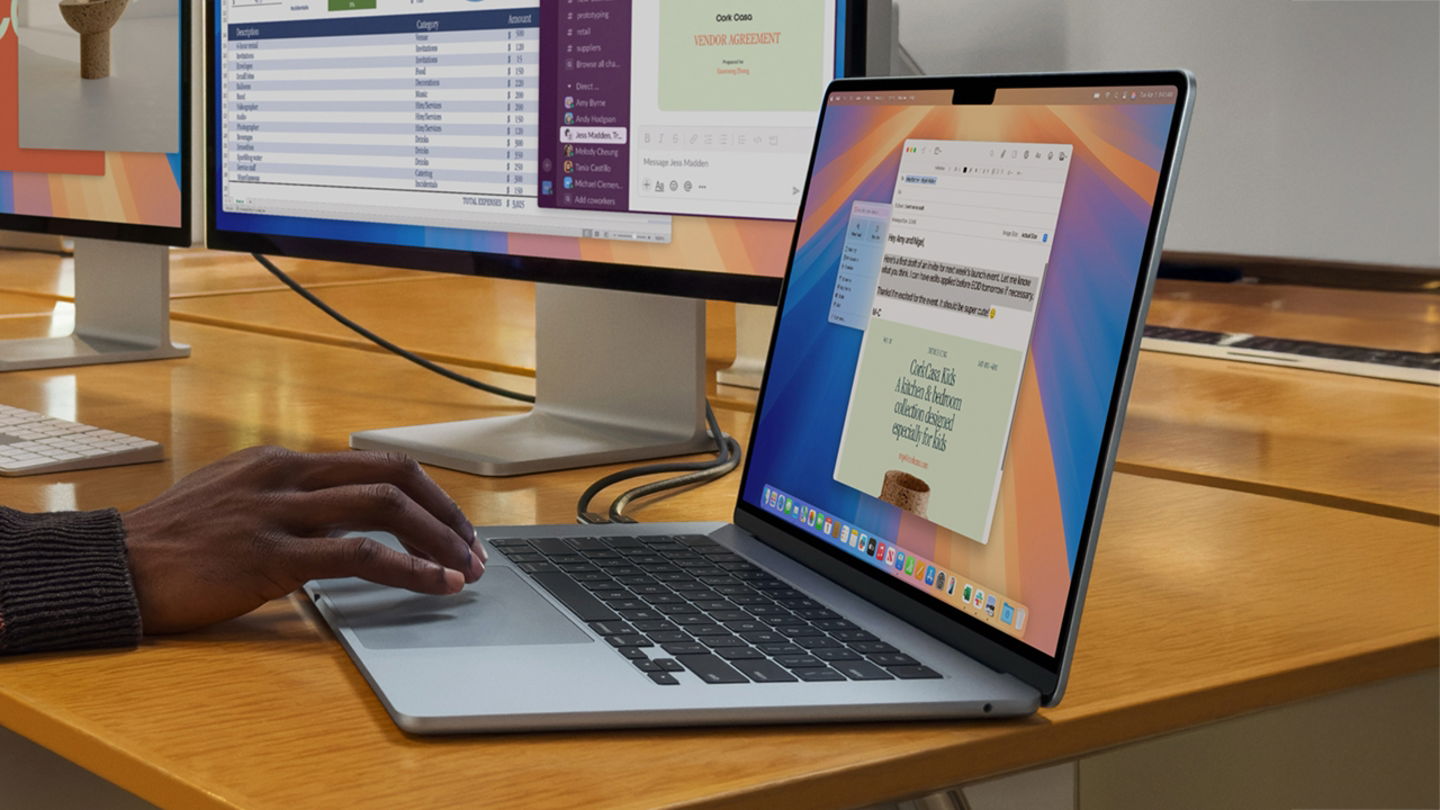
La batería de tu MacBook puede durarte hasta el doble con algunas configuraciones
Consejo 6: limpia tus ítems de inicio (login items)
Muchas apps se ejecutan automáticamente al encender tu Mac y consumen recursos incluso si no las usas. SI eres veterano en ecosistemas Mac o Windows, sin duda esto te resultará bastante similar.
- Cómo activarlo: Configuración del sistema → General → Ítems de inicio. Ahora sólo elimina todo lo que no sea necesario al iniciar.
Consejo 7: apaga Wi-Fi, Bluetooth o AirDrop cuando no los uses
Todos estos servicios escanean redes y dispositivos constantemente. Si estás trabajando offline, o sin accesorios Bluetooth, desactivarlos puede darte hasta una hora extra, aunque es posible que no sea un consejo para todos. Esto lo puedes hacer desde el Centro de Control con un solo clic.
También te podría interesar leer: 10 trucos de macOS Tahoe que probablemente no conoces
Consejo 8: mantén actualizado macOS y tus aplicaciones
Apple mejora su sistema operativo y componentes haciendo cambios esenciales. Cada actualización incluye mejoras de rendimiento, correcciones de bugs y optimizaciones de energía. Además, la aplicaciones también van mejorando poco a poco, por lo que es mucho más probables que se ahorre batería si tienes todas ellas en su última versión
- Actualiza macOS: Configuración del sistema → General → Actualización de software.
- Actualiza Apps: App Store → Actualizaciones.
Consejo 9: mantén tu almacenamiento con espacio libre
macOS necesita espacio para swap, procesos y tareas en segundo plano. Si tu SSD está casi lleno, tu Mac consumirá más recursos y, por consecuencia, más batería.
- Cómo activarlo: : Configuración del sistema → General → Almacenamiento. Es recomendable mantener libre al menos el 10–20%, pero entre más, mejor.
Consejo 10: revisa la salud real de tu batería
Si tu MacBook tiene varios años, quizá el problema sea desgaste natural. En este caso lo mejor sería cambiarla por una nueva, ya que los trucos no pueden funcionar del todo
Cómo revisarlo: Configuración del sistema → Batería → Salud de la batería. Si ves “Service recommended” o una capacidad menor al 80%, considera reemplazo, especialmente si vas a venderla.
Consejo 11: evita el calor y dale buena ventilación
El enemigo #1 de las baterías es la temperatura alta. No uses el MacBook sobre cobijas, bajo el sol o dentro de autos calientes. Mentenla en un escritorio de madera, plástico, metal o vidrio, y si no es posible una base enfriadora puede ser tu mejor aliada aquí.
Consejo 12: desconecta periféricos que consumen mucha energía
Discos externos, monitores de alta tasa, hubs o capturadoras pueden drenar la batería incluso si tienen energía propia, por lo que cuando no los estés usando, puedes extraerlos de manera segura para ahorrar algunos watts.
La duración de tu batería no depende solo del hardware, ya que tus hábitos influyen muchísimo. Con estos 12 ajustes podrás: extender tus horas de uso por carga, mejorar el rendimiento general de tu MacBook y mantener la batería más saludable durante años. Eso sí, recuerda que las baterías se desgastan de manera natural, por lo que siempre llegará el momento de remplazarla.
Puedes seguir a iPadizate en Facebook, WhatsApp, Twitter (X) o consultar nuestro canal de Telegram para estar al día con las últimas noticias de tecnología.