5 alternativas al Launchpad ahora que ha desaparecido en macOS Tahoe
¿Extrañas el viejo Launchpad en macOS Tahoe? Te proponemos 5 alternativas de uso para volver a esos días previos al sistema operativo más reciente para Mac

Algo triste que nos dejó este 2025 a los usuarios de Mac que llevábamos varios años acostumbrados al Launchpad fue su desaparición. Los de Cupertino decidieron que era la mejor opción para macOS Tahoe 26. En una beta para desarrolladores pudo encontrarse una solución para restaurarlo pero solo fue una solución temporal que fue bloqueada. Afortunadamente podemos tener otras alternativas para tratar de replicar su uso si es que no te encuentras familiarizado con la sección "Apps" o la propia biblioteca que Apple dejó en macOS como si fuera un iPhone.
- Una app que imita su uso, Launchie
- Apps sobran para imitar, prueba AppGrid
- Activa una app de barra de menú o haz clic directo en un botón nativo de macOS
- Agregar una app a la esquina activa de macOS
- Agrega una carpeta de apps al Dock
Una app que imita su uso, Launchie
Si estás buscando recuperar el Launchpad en tu Mac ahora que has instalado la versión más reciente de Tahoe, Launchie es una alternativa ideal ya que es el más parecido al tener todas las apps en un solo sitio, incluyendo las carpetas y una mejor organización. Una vez que lo instales es necesario realizar algunas adecuaciones para asegurar que tu experiencia sea idónea.
Por ejemplo, permite que la app aperture al mismo tiempo que inicias sesión. Añade la app al Dock como si se tratara del viejo Launchpad. Modifica el tamaño de la ventana a pantalla completa de tal forma que abarque prácticamente todo el espacio disponible. Y lo más importante, activa la opción de "Cerrar al hacer clic en segundo plano" para que al hacer clic en una parte fuera de la app regreses a tu ventana habitual.
Apps sobran para imitar, prueba AppGrid
En este caso, la fortaleza de AppGrid es mostrar las apps en páginas cuando tenías muchas apps que no podrían mostrarse en un solo vistazo. Tiene una versión gratuita y otra de pago, realmente no hace mucha diferencia pagar por lo que no tendrás problema alguno. En caso de que Launchie no te haya favorecido por la circunstancia que sea podrás encontrar solución con AppGrid.

Así luce AppGrid en macOS Tahoe
Activa una app de barra de menú o haz clic directo en un botón nativo de macOS
Otra solución un poco más discreta y que puede integrarse a macOS directamente en su barra de menú es Folder Peek. Es una app que es silenciosa y que se muda a un botón en dicha barra. Descárgala y abre la app, da clic en el icono en la barra de menú y selecciona la opción de "Agregar carpeta". Selecciona Aplicaciones y luego confirma en el botón "Agregar". Desde aquí podrás ver el listado completo de tus apps en un vistazo.

Utilizar el botón Ir para invocar las apps en lugar del Launchpad
Si deseas el Launchpad pero no quieres instalar ninguna app adicional, este truco es muy útil ya que forma parte de macOS. En lugar de hacer clic en el Dock o en otro lado la solución es usar la barra de menú integrada del Finder haciendo clic en Ir y luego en la carpeta de Aplicaciones.
Agregar una app a la esquina activa de macOS
En mi caso, me gusta la función de Esquinas activas para invocar Mission Control ya que no dependo del Trackpad tras utilizar un monitor externo con la tapa del MacBook Air cerrada. También puedes usarla para invocar la pantalla de Aplicaciones. Elige tu esquina favorita y procederemos a configurarla.
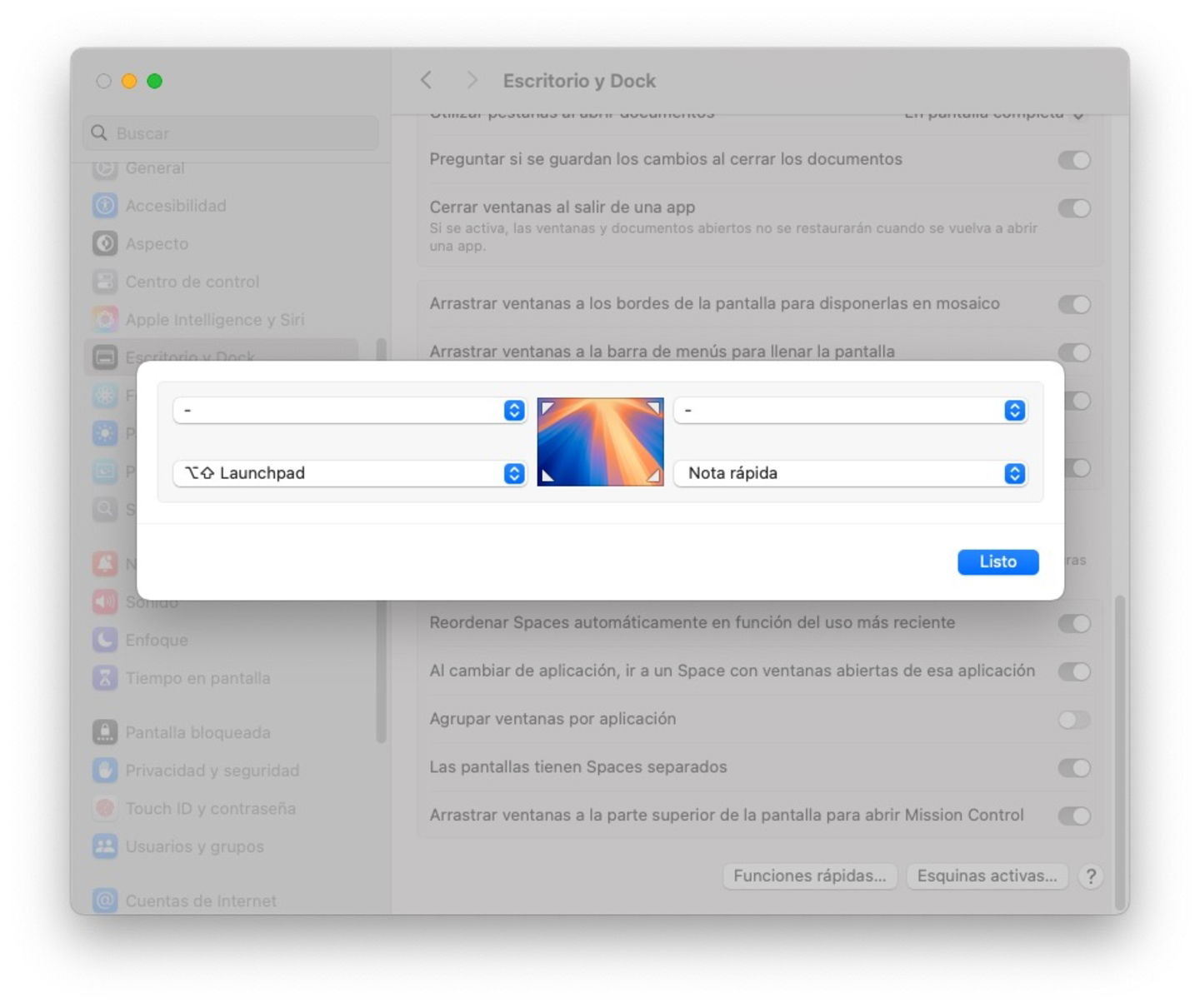
Esquinas activas para activar funciones rápidas
Ve a los Ajustes del sistema en la sección Escritorio y Dock, luego en Esquinas activas. Selecciona una de las esquinas para activar Aplicaciones. Confirma tu selección y ahora podrás probar al colocar el puntero en la esquina que hayas definido previamente.
Agrega una carpeta de apps al Dock
Es la opción más sencilla que podemos tener al depender solo de la carpeta de Aplicaciones y de un botón que podemos agregar fácilmente al Dock. Solamente debes hacer dos clics para activarlo. Abre el Finder y luego da clic derecho sobre la carpeta de Aplicaciones, selecciona la opción de Agregar al Dock. Verás cómo se añade un accesorio directo a la izquierda del icono de Papelera. Así de sencillo puedes tener una esencia del Launchpad pero en un modo sintetizado.

Agregar la carpeta de Aplicaciones al Dock
Si ninguna de estas opciones te satisfacen, es muy probable que Apple no regrese el Launchpad tal y como lo conocíamos. En este tipo de uso de macOS Tahoe he podido convivir con "Apps" y me encanta por dos motivos, el primero que me enfila las apps más utilizadas y la segunda que engloba también a las apps de iPhone al contar con la función de iPhone Mirroring. Además tiene un punto extra que es agrupar las apps por categoría como si estuviera dentro de la App Store. ¿Con qué opción te quedarás finalmente?
Puedes seguir a iPadizate en Facebook, WhatsApp, Twitter (X) o consultar nuestro canal de Telegram para estar al día con las últimas noticias de tecnología.