3 trucos para los que tienen una TV Samsung
¿Sientes que no le sacas provecho a tu TV Samsung? Te enseñamos tres trucos que se convertirán en imprescindibles para ti

Las televisiones de Samsung son una de las opciones recomendadas por una buena parte de creadores de contenido, webs de tecnología como nosotros y hasta por los mismos usuarios que ya forman parte de su ecosistema. En lo personal, he tenido mucha experiencia con estas y la calidad que tienen son inigualables. Su control remoto es tan versátil que se carga con la energía del sol evitando las baterías de siempre. Es posible acceder a cientos de apps, canales de TV gratuitos y es compatible con plataformas de videojuegos en la nube. Además de estas opciones de entretenimiento existen otras que por lo general no están tan descubiertas y que en este artículo te enseñaremos a modo de trucos.
- Comparte el control remoto de tu TV mediante el móvil
- ¿No encuentras el móvil en casa? La TV Samsung al rescate
- El móvil puede manejar tu TV y convertirla en una extensión informática de calidad
Comparte el control remoto de tu TV mediante el móvil
Es muy común usar el móvil para controlar cualquier otro dispositivo que tengamos en el hogar, dependiendo la marca pero es casi seguro que tienes una app para controlarlo prácticamente todo. Lo que es curioso es que si no te gusta compartir el control estándar de tu TV puedes hacerlo con el móvil de tal forma que no lo pierdes de vista y no estás entregando nada del otro mundo. Necesitarás que tu TV Samsung sea reciente, al menos que cuente con las últimas versiones de TizenOS que es el sistema operativo de estas televisiones y un móvil, sea Android 11 o un iPhone con iOS 16 o posterior.
- Instala la app SmartThings en tu móvil con la cuenta Samsung de la TV
- Agrega tu TV Samsung a la app, enciende tu TV y pulsa en el icono Más
- Pulsa en Agregar dispositivo y luego selecciona Agregar en Dispositivos Samsung
- Ve a TV y luego en el nombre de tu TV, sincronízala al colocar el código PIN del TV
- Descarga la app de SmartThings en el móvil que deseas compartir el control remoto e inicia la sesión con la cuenta del usuario
- En tu móvil, dirígete en la pestaña de inicio y selecciona tu TV
- Presiona Remoto en la esquina inferior derecha y toca en Compartir
- Selecciona la opción de Usar un código QR
- El otro móvil deberá escanear ese código QR
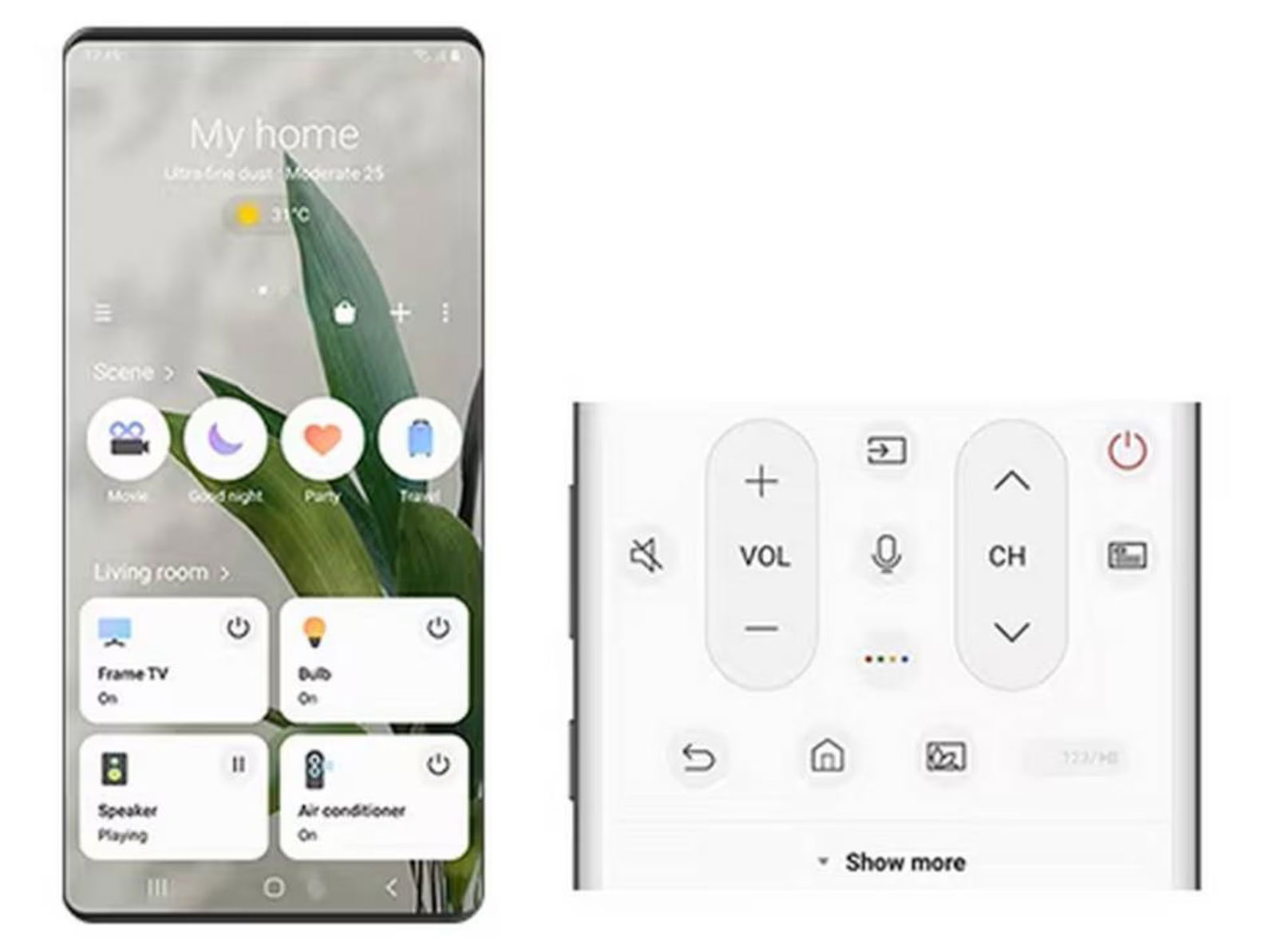
Usa el control remoto compartido desde el móvil
De esta forma habrás finalizado el proceso y el control remoto estará habilitado en el otro móvil o en el móvil que desees compartir. Ya no tendrás que compartir el control remoto físico si no lo deseas.
¿No encuentras el móvil en casa? La TV Samsung al rescate
Cuando perdemos el móvil en el sillón o en cualquier lugar de la casa lo normal es intentar llamar a él con otro. En este caso, si ya tienes sincronizado tu TV Samsung con el móvil puedes localizarlo de inmediato.
- Ve a la pantalla de inicio del TV y luego ve hasta Dispositivos conectados en el panel izquierdo
- Abre SmartThings y selecciona la pestaña Life
- En la sección de Llamar al móvil pulsa sobre el dispositivo que estaba registrado previamente
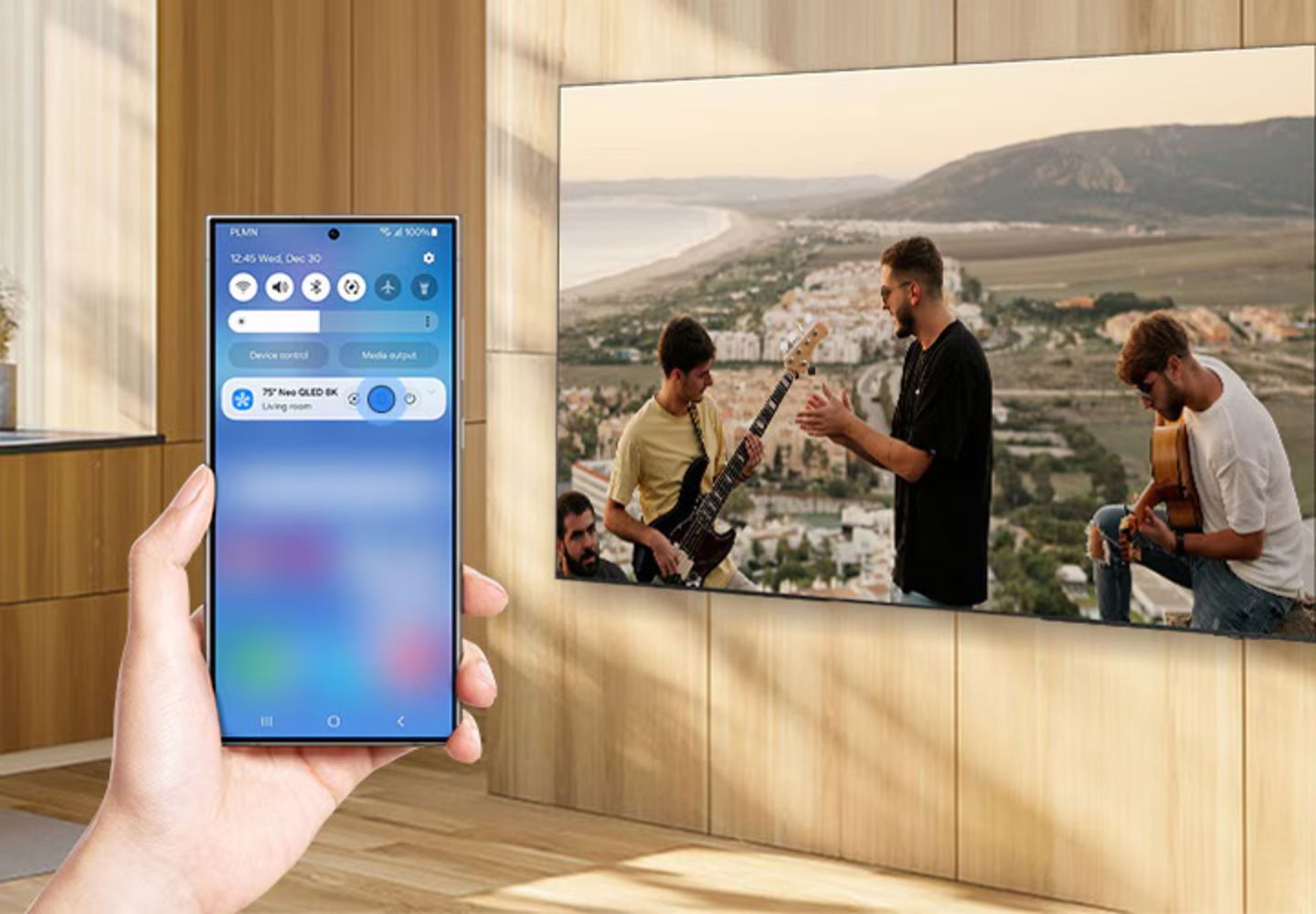
La conexión entre la TV Samsung y el móvil permite encontrarlo cuando se pierde
En segundos el móvil comenzará a sonar y podrás omitir la alerta deslizando hacia arriba. Esta función requiere de conexión a internet, por lo que si está dentro de casa con Wi-Fi o datos móviles no tendrá ningún problema en sonar. Útil cuando llevas buscándolo por varios minutos y no aparece. Este atajo nos recuerda a cuando tenemos un Apple Watch y puedes utilizar el timbre de aproximación para buscarlo de inmediato.
El móvil puede manejar tu TV y convertirla en una extensión informática de calidad
Es asombroso hasta dónde ha llegado el móvil como dispositivo y lo que es capaz de hacer. Puede reemplazar hasta en cierta medida al PC pero para realizar algunas tareas esenciales como enviar correos electrónicos, crear archivos de texto, entre algunas otras cuestiones básicas. En el caso de los móviles de Samsung Galaxy, es posible conectarse con una TV Samsung de tal forma que se pueda convertir en un entorno de escritorio gracias a Samsung DeX. De esta forma puedes realizarlo.
- Conecta el móvil Galaxy al TV con un cable USB
- Ve a la pantalla de inicio y en la sección de Dispositivos conectados ve a Daily+ y luego a Espacio de trabajo
- Pulsa en la opción de Samsung DeX
- En el móvil Galaxy desliza hacia abajo dos veces para la configuración rápida
- Selecciona DeX y luego en Iniciar ahora.
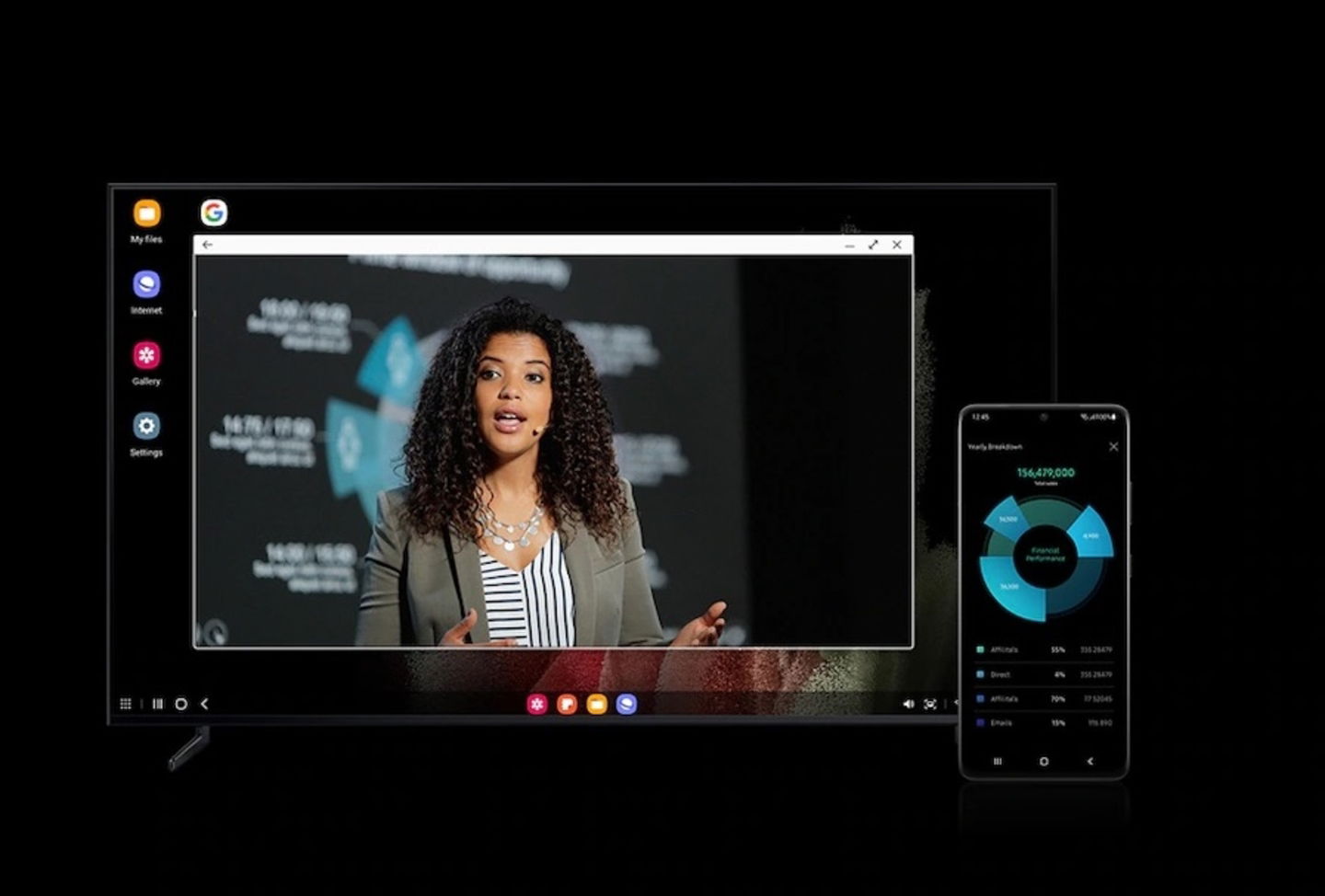
Samsung DeX con un móvil Galaxy y TV Samsung
Es posible hacerlo vía inalámbrica si lo prefieres, deberás conectar la TV y el móvil a la misma red Wi-Fi
- En el móvil Galaxy inicia Configuración y luego en Dispositivos conectados
- Selecciona Samsung DeX y confirma que deseas iniciar
- En la ventana emergente confirma que deseas Permitir y luego elige la TV
- Elige Comenzar ahora y en la TV selecciona Permitir
- En el móvil Galaxy desplázate hacia abajo por los recordatorios de Samsung DeX y presiona en Iniciar.
Cualquiera de los dos métodos te lleva a usar Samsung DeX en tu televisión. El móvil funciona como ratón pero es mucho mejor adaptar un teclado y ratón Bluetooth o USB a la TV. Es una experiencia como ninguna otra para tener un pequeño ordenador que se conecta a tu móvil y que es muy útil en situaciones donde la pantalla del móvil no es suficiente. Para cerrar la sesión de DeX hazlo en el Inicio de la televisión Samsung y confirma en Salir de DeX. ¿Qué te parecen estos tres trucos?
Puedes seguir a iPadizate en Facebook, WhatsApp, Twitter (X) o consultar nuestro canal de Telegram para estar al día con las últimas noticias de tecnología.