12 funciones de iOS que no estás usando en tu iPhone y deberías
iOS esconde numerosas funciones que hay muchos usuarios del iPhone que las desconocen por completo

iOS está repleto de funciones que muchos usuarios desconocen, y que pueden mejorar significativamente la experiencia con el iPhone. Desde opciones de personalización de algunos de los botones hasta herramientas de accesibilidad y seguridad, estas funciones permiten aprovechar al máximo el dispositivo sin necesidad de aplicaciones externas. Yo las utilizo casi cada día.
Por eso aquí te cuento algunas de las funciones más útiles y desconocidas de iOS, explicando cómo activarlas y por qué deberías hacerlo. Ajustes que van desde bloquear llamadas de spam y ocultar aplicaciones y fotos, hasta aprovechar la inteligencia visual con ChatGPT o mejorar la productividad en Mail, todo diseñado para que tu iPhone trabaje a tu favor.
Botón de acción
El Botón de acción lleva disponible desde los iPhone 15 y estoy seguro de que la mayoría de los usuarios no lo está aprovechando adecuadamente. Este botón es completamente personalizable, siendo compatible también con la app Atalos, por lo que prácticamente nos permite hacer cualquier cosa al pulsarlo, incluso invocar un asistente diferente a Siri.
Puedes personalizarlo desde Ajustes > Botón de acción y te recomiendo encarecidamente que no lo dejes en su configuración predeterminada para poner el iPhone en silencio, eso se puede hacer fácilmente desde el Centro de control. Incluso puedes configurarlo como un lanzador de múltiples aplicaciones.
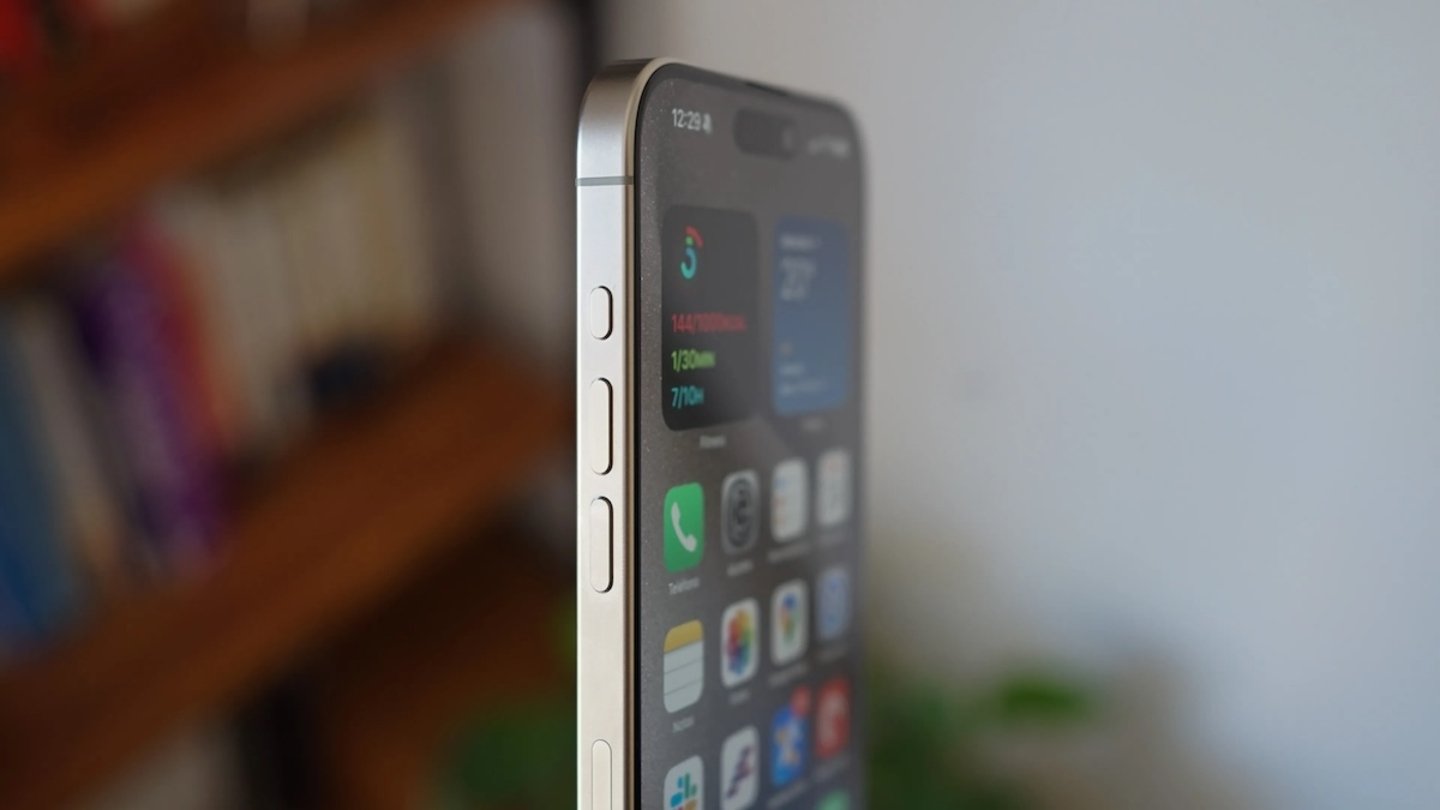
El botón acción del iPhone tiene un gran potencial
Visual Intelligence con ChatGPT
La inteligencia visual nos permite conocer lo que sucede en la pantalla del iPhone: traducir, guardar direcciones y teléfonos, copiar y pegar texto, buscar artículos similares y mucho más. Esta función utiliza habitualmente Apple Intelligence, pero también puedes usar ChatGPT para mejorar la experiencia. Debes activarlo desde Ajustes > Apple Intelligence y Siri > ChatGPT y activando el interruptor. Te recomiendo desactivar Confirmar peticiones un poco más abajo.
Evitar llamadas de spam
En iOS tenemos un potente filtro de llamadas desconocidas que reduce de forma notable el spam. Permite silenciar números no guardados, pedir que se identifiquen antes de sonar o dejarlos pasar normalmente. Se activa desde Ajustes > Teléfono y es uno de los ajustes más útiles que deberías configurar desde el primer día.
Ocultar aplicaciones
Desde iOS 18 se pueden ocultar aplicaciones en el iPhone de forma nativa y segura. La app desaparece por completo del iPhone: no aparece en la pantalla de inicio, Ajustes, Biblioteca de apps, multitarea ni notificaciones, y solo tú puedes acceder a ella mediante Face ID. Se activa manteniendo pulsado el icono y seleccionando Ocultar y requerir Face ID.
Las apps ocultas se pueden abrir desde la Biblioteca de apps. Solo tienes que deslizar hasta el final, tocar en la carpeta Ocultas e identificarte con Face ID para verlas.
Ocultar fotos con Face ID
Igual que se ocultan apps, se pueden ocultar fotos en el iPhone para que desaparezcan de la biblioteca principal. Igualmente, aparecerán en la sección Ocultos a la que solo puedes acceder con Face ID. Para ocultar fotos o vídeos, entra en la app Fotos, abre el archivo, pulsa Compartir y selecciona Ocultar. La imagen se moverá al álbum oculto protegido.
Reconocimiento de sonidos
Es otra de las funciones más desconocidas de iOS: el iPhone es capaz de detectar sonidos como una sirena, el llanto de un bebé, una mascota o el timbre de la puerta. Para activar el Reconocimiento de sonidos, ve a Ajustes > Accesibilidad > Reconocimiento de sonidos, enciende la función y selecciona los sonidos que quieras que el iPhone te notifique. Ten en cuenta que "Oye Siri" no estará disponible mientras esta opción esté activa.
Indicadores de movimiento
Esta es una función pensada para evitar mareos en el coche. En la pantalla del iPhone aparecerán unos puntos que se mueven dependiendo de la dirección del coche. Para activar esta función, ve a Ajustes > Accesibilidad > Movimiento y activa la opción. Puedes elegir Sí para activarlo siempre o Automático para que se active al detectar un vehículo. También se puede controlar desde el Centro de control.
Apple anuncia una nueva función de iOS 18 que promete que no te marearás al usar el iPhone en el coche con un curioso truco que engañará a tus ojos: pic.twitter.com/VZ6Fq03eiq
— Ángel Roca (@angelr191) May 16, 2024
Escanear texto desde la cámara
Este es un truco que utilizo muchas veces para introducir contraseñas, ya que te permite evitar errores e introducirlas rápidamente. En cualquier cuadro de texto, mantén pulsado, toca en Autorrellenar y después en Escanear texto. Ahora enfoca al texto y selecciona la parte del texto que quieres copiar.
Nivel y guía en la app Cámara
Es una función que tengo activada desde hace muchísimo tiempo y que me permite tomar fotos mucho mejor encuadradas. Con la cuadricula y el nivel, tus fotos parecerán más profesionales. Puedes activar estas funciones desde Ajustes > Cámara y pulsando sobre Cuadricula y Nivel.
Medir desde el iPhone
La app medidas es una de las más infrautilizadas y nos permite tanto medir el desnivel como tomar medidas de cualquier objeto. Hace uso de la realidad aumentada para indicarnos, con una sorprendente precisión, lo que mide algo. Solo entra en la app Medidas y toca el "+" para ir colocando puntos.
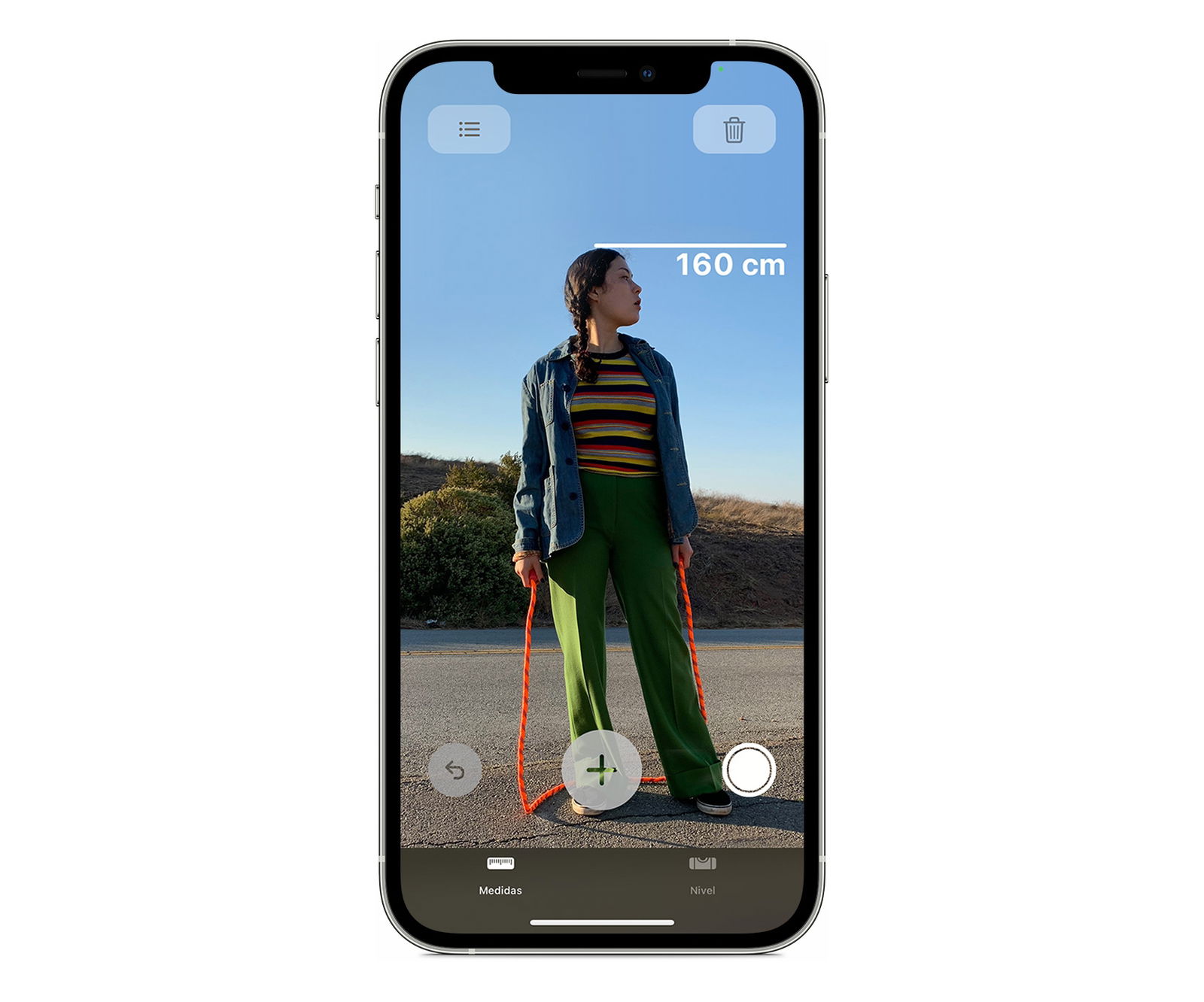
La app Medidas también te permite medir la altura de una persona
Trackpad en el teclado
Es uno de los trucos más clásicos de iOS, pero aun hay muchos usuarios que no lo conocen. Cuando estás escribiendo, si mantienes pulsada la barra espaciadora, el teclado se convierte en un trackpad virtual que nos permite mover el cursor hacia cualquier lugar del texto. Perfecto para corregir errores.
Marcar mensajes importantes en Mail
Nuestra bandeja de correo puede ser una auténtica locura, recibiendo decenas de emails al día. Y una forma rápida que permite la app Mail para que podamos recuperar fácilmente un mensaje es la de marcarlos con un indicador. Simplemente desliza hacia la derecha el mail, toca sobre los Más y después en Marcar con indicador. Después, tocando abajo a la izquierda, puedes filtrar los que estén marcados con ese indicador.
Puedes seguir a iPadizate en Facebook, WhatsApp, Twitter (X) o consultar nuestro canal de Telegram para estar al día con las últimas noticias de tecnología.