7 ajustes que te recomiendo cambiar de Gboard para que sea el teclado perfecto
Gboard es el teclado por excelencia de Google implementado en Android desde hace algunas versiones, para algunos es bueno y para otros malo, lo que es una realidad es que puedes aplicar ajustes para mejorar tu experiencia

Gboard es uno de los mejores teclados para móviles y eso porque no es exclusivo de Android. Anteriormente, los androides priorizaban sus propios teclados de acuerdo al fabricante. Fue hasta hace unos años que Android mismo colocó a Gboard como predeterminado, claro que los usuarios son libres de elegir el teclado que mejor les convenga. Si no has podido adaptarte a Gboard por alguna situación, aquí te enseñamos 7 ajustes que puedes hacer para hacer más cómoda tu experiencia con el teclado de Google.
Haz el teclado más grande si tus dedos son muy grandes
Si tienes problemas normalmente por tener dedos grandes, en Gboard es posible ajustar el tamaño del teclado y se puede sencillamente por la altura. Y es más fácil de lo que crees. Si ya estás con Gboard sigue estos pasos.
- Toca el icono del cajón de ajustes rápidos, el primer botón de izquierda a derecha
- Después selecciona Cambiar tamaño
- Arrastra el teclado hacia arriba, justo donde aparece el separador de lo que estás viendo en contenido hasta donde desees
- Confirma en Aceptar.
Si después de mucho tiempo quieres realizar otro ajuste repites el procedimiento o puedes aplicar un reset a las opciones predeterminadas. Si te sientes más cómodo, puedes cambiar el tamaño de la fuente del teclado pero depende de la altura que le hayas dado.
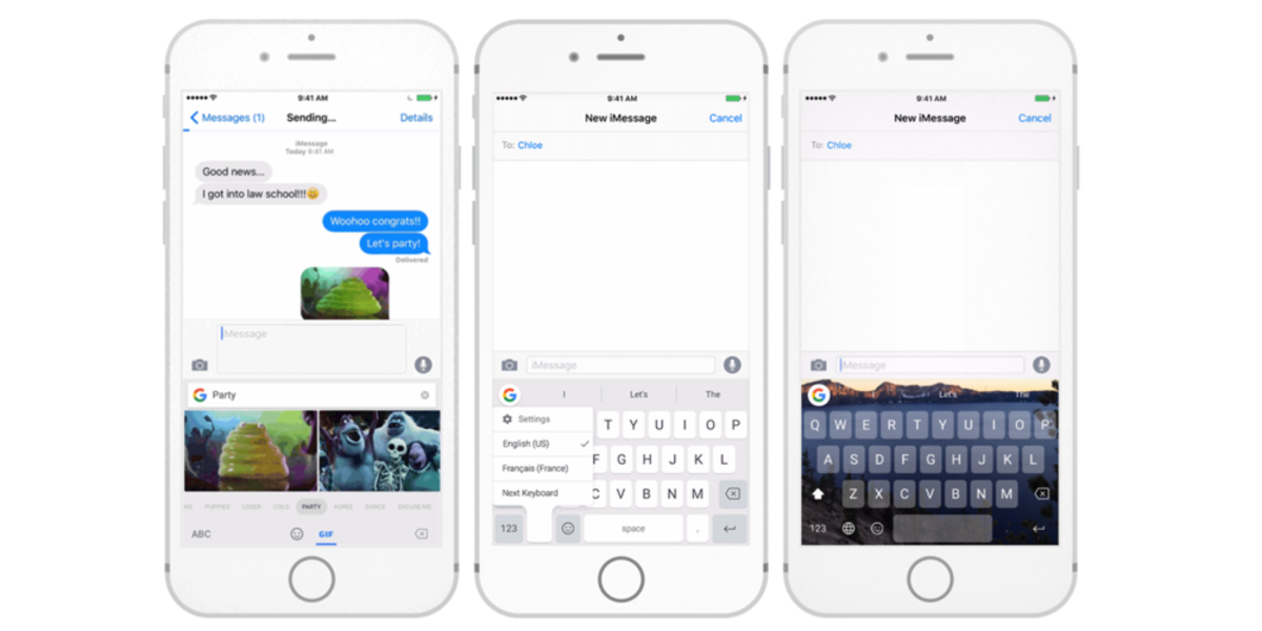
Gboard en sus inicios con el iPhone
Muchos botones en Gboard, puedes deshacerte de ellos si no los utilizas
Puede que varios botones adicionales al teclado te abrumen y es completamente normal, existen ajustes rápidos que no se utilizan en la parte superior y es posible ocultarlos.
- Vuelve por el icono del cajón de ajustes rápidos
- Arrastra el atajo que no quieras ver más de la parte superior hasta un espacio vacío
- Quédate con los que consideres necesarios, lo normal es tener el portapapeles y la configuración completa.
Para desactivar los emojis o el dictado por voz necesitarás ir a los ajustes completos de Gboard y dependiendo la función, en Preferencias o Dictado por voz podrás desactivarlas.
La retroalimentación háptica puede regularse o deshabilitarse
En este caso, si no estás acostumbrado a que el teclado de tu Android vibre al momento de utilizarse, en Gboard es algo predeterminado pero puede controlarse de forma sencilla. Necesitarás acudir a los ajustes de Gboard.
- Ve a la sección de Preferencias y busca en Pulsación de teclas
- Pulsa en Intensidad de la vibración al pulsar teclas y puedes controlar que tan fuerte o leve quieres la respuesta háptica
- Si definitivamente no quieres que el teclado vibre al usarlo puedes desactivar la Vibración del teclado al pulsar en el interruptor correspondiente.
Palabras ofensivas bloqueadas o desbloqueadas, tú eliges
Aquí no hay mucho que decir, Gboard tiene un filtro para no sugerir palabras ofensivas y también se pueden autocorregir. Es posible modificar este criterio de la siguiente forma.
- Abre los ajustes de Gboard y ve a Preferencia
- Dentro de Sugerencias puedes desactivar (o no) No sugerir palabras ofensivas
Dependerá de lo que escribas y por supuesto, el control de quién tiene el móvil. Seguramente si es para un niño te interesará tener activado el criterio.
Si colocas estas dos opciones en los atajos rápidos amarás Gboard
Si te das cuenta, algunos de los ajustes rápidos no incluye el portapapeles ni las capturas de pantalla que suelen ser opciones muy utilizadas. Lo mejor es que puedes incorporarlos a tu teclado, así como puedes remover puedes eliminar.
- Toca el icono del portapapeles en la parte superior del teclado
- Activa el interruptor correspondiente y luego podrás tener acceso al historial y anclar elementos
- Para las capturas de pantalla debes abrir la configuración de Gboard, en la sección de Portapapeles activar Guardar capturas de pantalla recientes en el portapapeles.
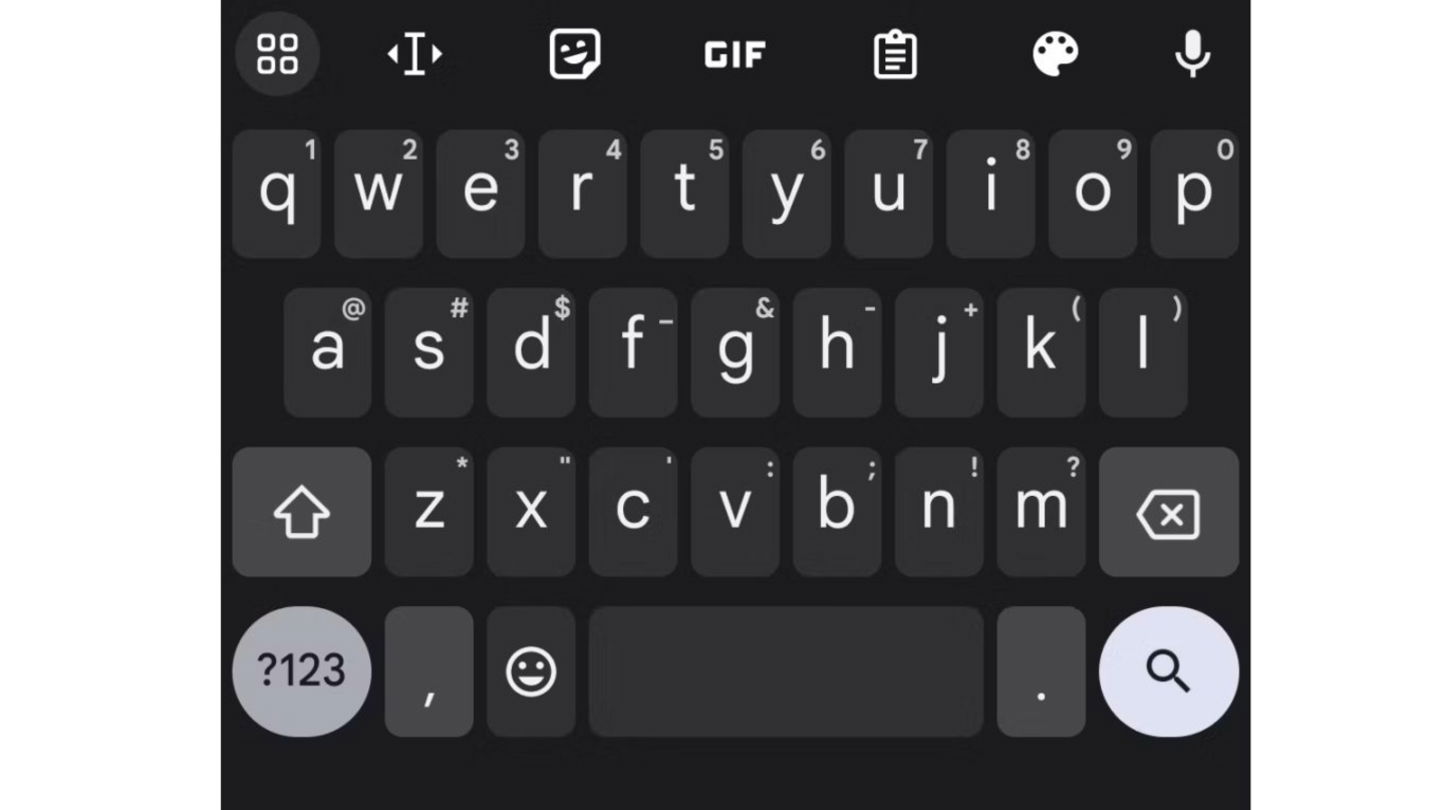
El teclado de Gboard tiene opciones y ajustes que pueden mejorar tu experiencia
Agrega una fila de números
En lugar de tener que activar el teclado secundario es mucho mejor tener la fila de números en el teclado principal. Para eso, es posible activarlo en la configuración de Gboard.
- Ve a preferencias en la parte de Teclado
- Revisa el ajuste que indique la fila de números
- Asegúrate de que la opción para contraseñas también esté activa.
El autocorrector de Google es un poco severo
Si eres de los usuarios que ya mantiene su ortografía a salvo, quizá te despreocupe desactivar el autocorrector de Google que suele ser muy impulsivo en ocasiones, más cuando escribes muy rápido. Puedes desactivarlo en la configuración de Gboard.
- Toca en la sección de Correcciones y sugerencias
- Luego desactiva la autocorrección
- Si te molesta el uso de las mayúsculas en automático, es decir al inicio de una frase, puedes desactivarlo también.
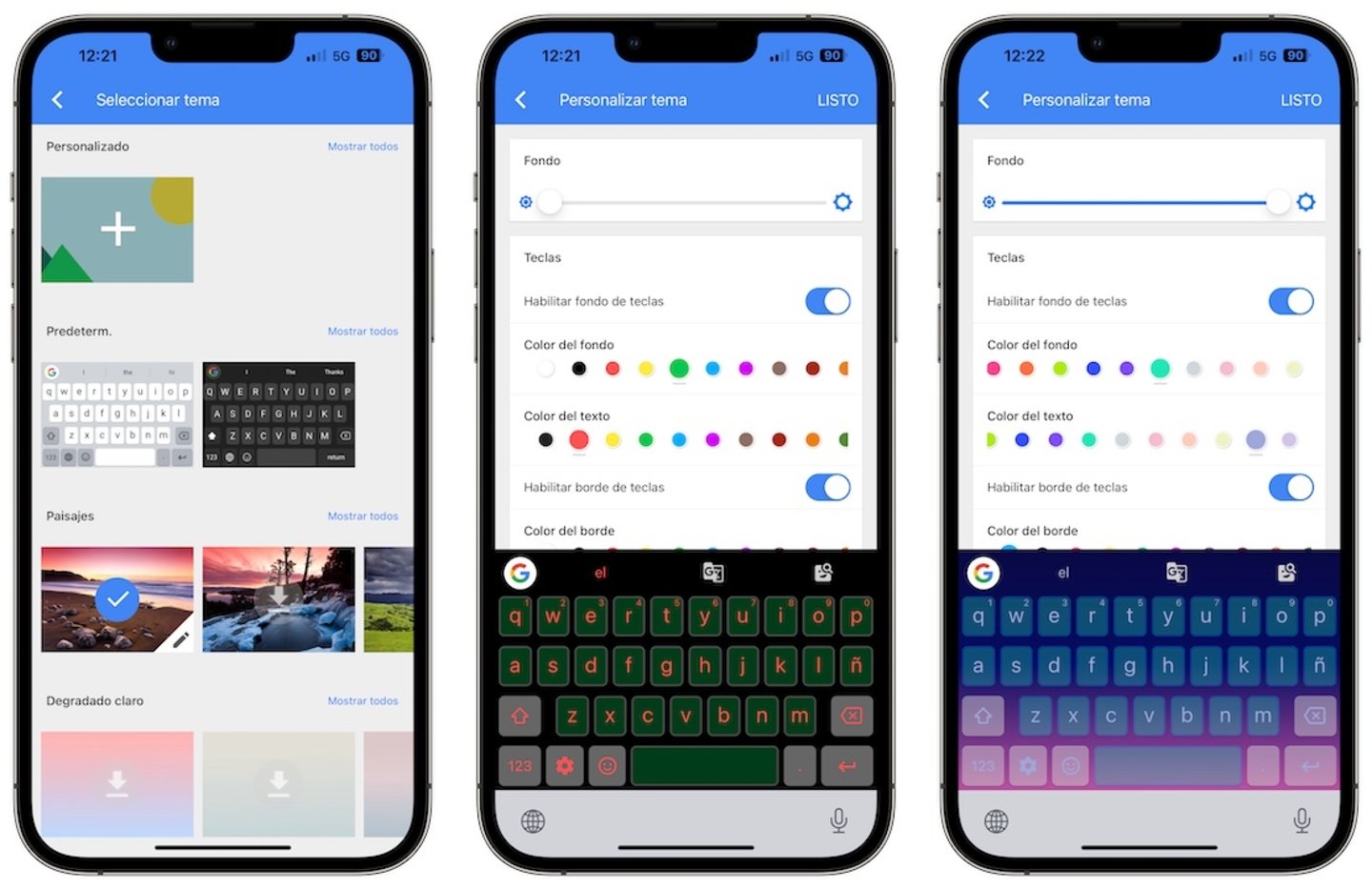
El teclado de Google también permite una gran personalización
Gboard es una excelente opción, puedes personalizarlo y darle tu propio estilo. Estamos seguros que ningún teclado es idéntico a otro a menos que sea de un iPhone, que por cierto también es posible instalar Gboard y puedes probarlo si es que tienes curiosidad de revisar estas opciones.
Puedes seguir a iPadizate en Facebook, WhatsApp, Twitter (X) o consultar nuestro canal de Telegram para estar al día con las últimas noticias de tecnología.