4 trucos de Google Chrome que todos deberían conocer
Te enseñamos 4 trucos con los que tu experiencia en Google Chrome puede mejorar

Ya hemos visto como Google Chrome se actualiza constantemente con la finalidad de mantener su base de usuarios, además de tener integraciones con Google como no puede ser de otra forma. Es el navegador más popular en ordenadores y portátiles, sin embargo, eso no significa que todos los usuarios conozcan los secretos y trucos que tiene este navegador. Muchos aprovechamos sus funciones tales como el administrador de contraseñas, el visor de PDF que ahora ya es posible realizar anotaciones, entre otras. Te mostraremos 4 que nos resultan los más interesantes.
- Acciones en Google Chrome
- Contenidos en una misma pestaña de forma dividida
- Activa el modo de lectura
- Comparte pestañas con otros dispositivos
Acciones en Google Chrome
Como en cualquier app, los atajos de teclado resultan ser esenciales para una parte de los usuarios. En Google Chrome no se alcanzan a cubrir la mayoría de acciones útiles con esto y es por eso que hay una alternativa que tiene el mismo nombre. Las acciones de Chrome permiten acceder a varios apartados del navegador. En lugar de regirse por atajos de teclado tienen comandos a la vieja escuela, por lo que es más fácil de recordar si es que ya te familiarizas con alguna de las páginas o secciones.
Normalmente se abren con el comando chrome:// pero con escribir en la barra de direcciones puedes activar un chip de acción. Puedes crear desde documentos, notas, invitaciones en el calendario, etc, hasta ver algunas funciones del propio navegador como el administrador de contraseñas o jugar al Dino.
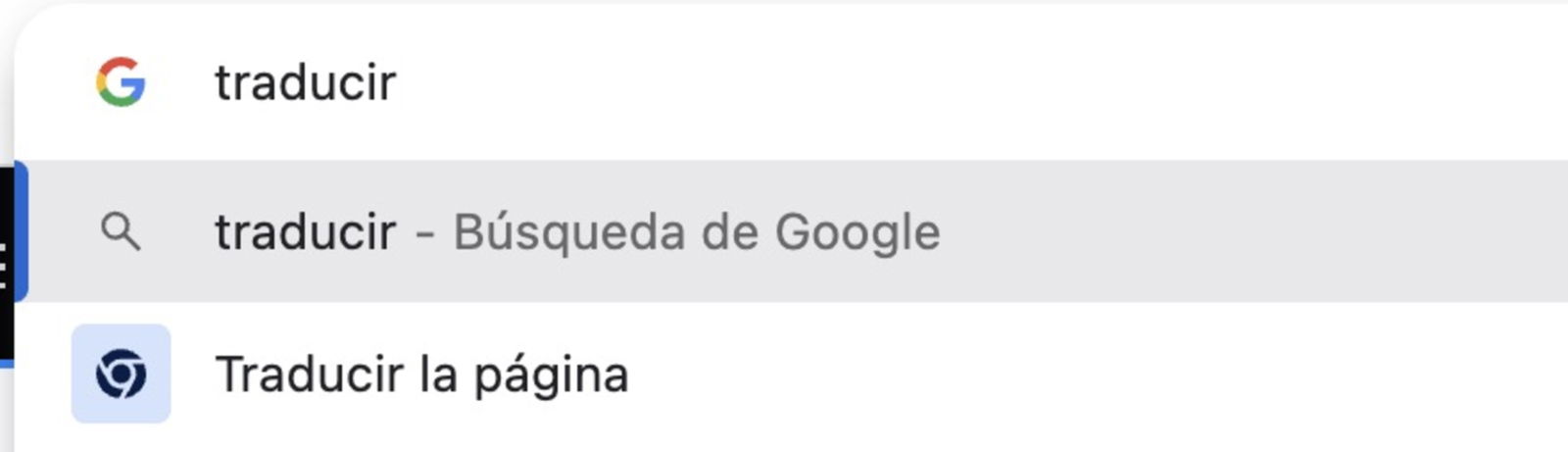
Acciones rápidas de Chrome
- Crear documento: te llevará a Google Docs en una pestaña nueva
- Crear evento: abrirá Google Calendar para seguir el proceso
- Crear nota: abrirá Google Keep para abrir una nueva nota
- Traducir: puedes traducir la página web abierta
- Personalizar: te llevará a la página de inicio para editar el tema, la barra de herramientas y otros accesos
- Administrar: te llevará al administrador de contraseñas de Chrome
- chrome://dino: te llevará a ese juego que aparece cuando no tenemos conexión a internet
Aquí tienes la lista completa de lo que puedes hacer desde la barra de direcciones de Google Chrome.
Contenidos en una misma pestaña de forma dividida
Si eres de los usuarios que está consultando dos ventanas al mismo tiempo en Chrome, ahora te puedes beneficiar de la pestaña dividida. Puedes abrir dos páginas web en una sola pestaña. Puedes tener la vista libre de tu pantalla para abrir otra app y beneficiarte completamente en un aspecto multitarea que es muy útil.
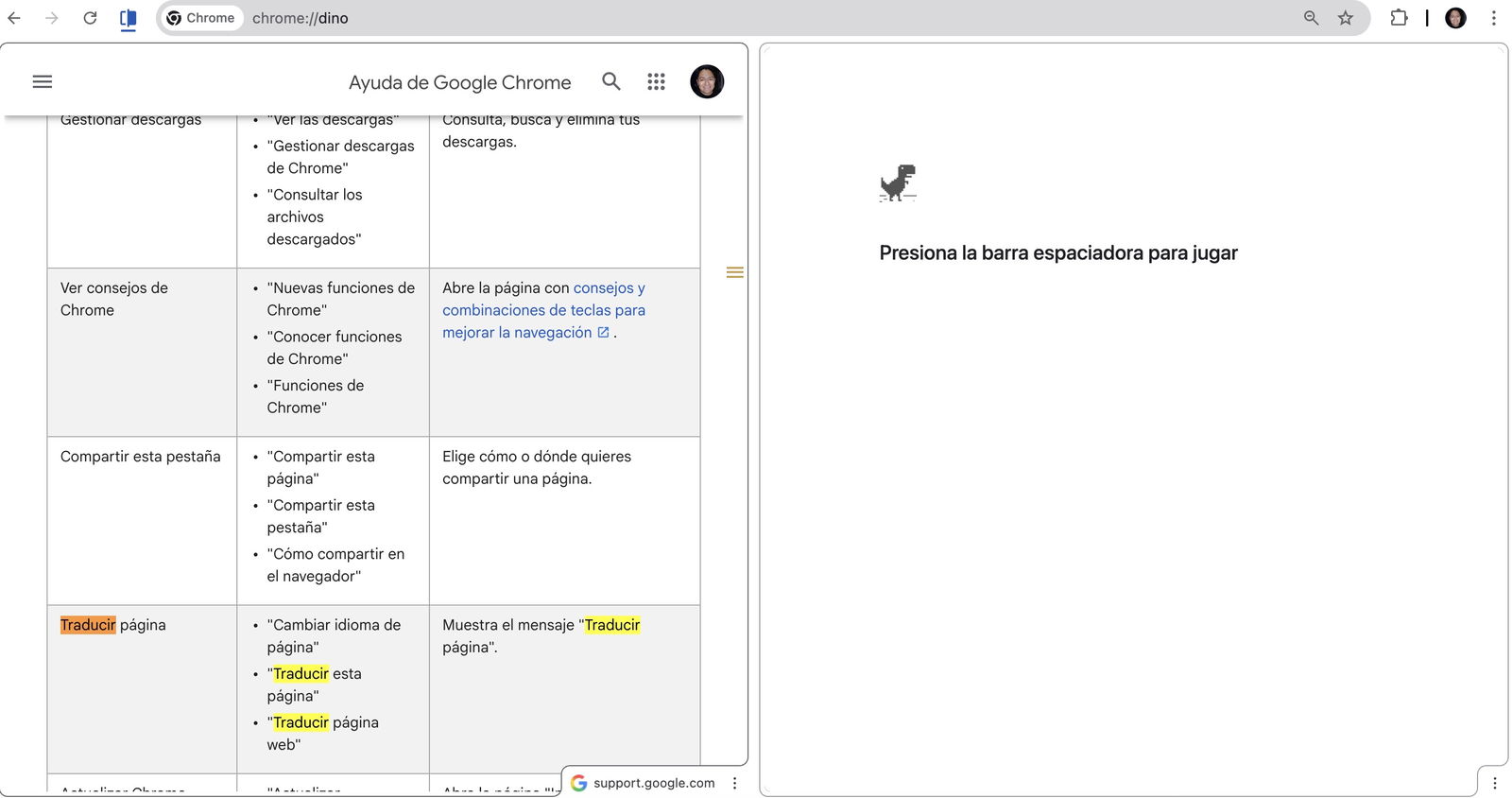
Pestañas en una sola página de Chrome
- Asegúrate de que cuentas con la versión más actualizada de Chrome
- Da clic derecho en la pestaña que quieres dividir
- Selecciona Agregar pestaña a la nueva vista dividida
- En la otra mitad señala la segunda pestaña que será parte de la vista dividida
- Disfruta tus contenidos en una misma pestaña.
Puedes alternar entre pestañas o salir de la vista, gestiona desde el icono Más para ajustar el tamaño, arrastrar el separador o ancla a la barra de herramientas si la vas a utilizar más tarde.
Activa el modo de lectura
Si deseas mantener la concentración mientras lees tus contenidos favoritos puedes activar el modo de lectura de Google Chrome. Se extrae el texto de una página y lo muestra tal y como si fuera un libro con un diseño minimalista. Se puede personalizar de tal forma que les brindes tu propio estilo.
- Visita el sitio web que deseas tener en este modo y da clic derecho en un espacio en blanco
- Selecciona Abrir en modo de lectura
- Puedes selecciona el icono de cadena para eliminar enlaces
- Presiona el signo Más o Menos para hacer el texto más grande o pequeño
- Puedes cambiar el color de fondo y del texto en el icono de la paleta de colores
- Personaliza el espaciado en el icono de la A o la altura de la línea con el icono de tres líneas.
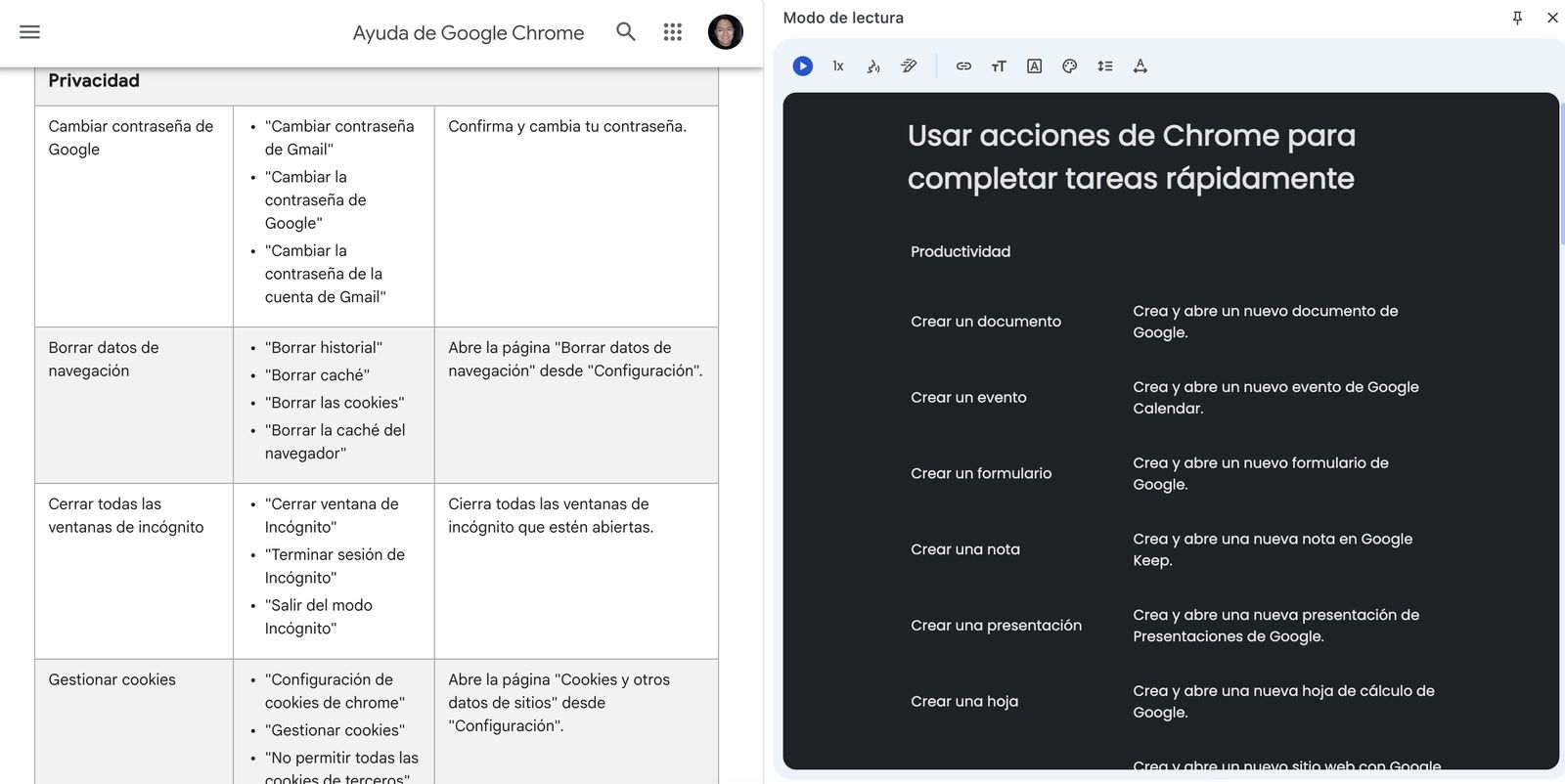
Modo de lectura de Chrome
También puedes indicar que te lea el contenido en el botón de reproducción, puedes cambiar la voz al hacer clic en el altavoz con el icono de ondas. Modifica la velocidad o elige el tipo de lectura entre palabra, oración, resaltado o si deseas desactivarlo después de un rato.
Comparte pestañas con otros dispositivos
¿Qué pasa cuando queremos ver un sitio web que tenemos en el Mac en el iPhone? Normalmente lo volvemos a buscar o copiamos y pegamos a través de WhatsApp u otra app. Puedes hacerlo directamente desde Chrome sin buscar otra alternativa. Lo único que debes tomar en cuenta es que ambos dispositivos deben tener la misma cuenta de Google.
- Abre el sitio web en el ordenador
- Da clic derecho en la barra de direcciones o en la pestaña
- Selecciona Enviar a dispositivos
- Elige el dispositivo con el que vas a compartir dicho enlace
- Espera la notificación en el otro dispositivo y luego pulsa en Abrir
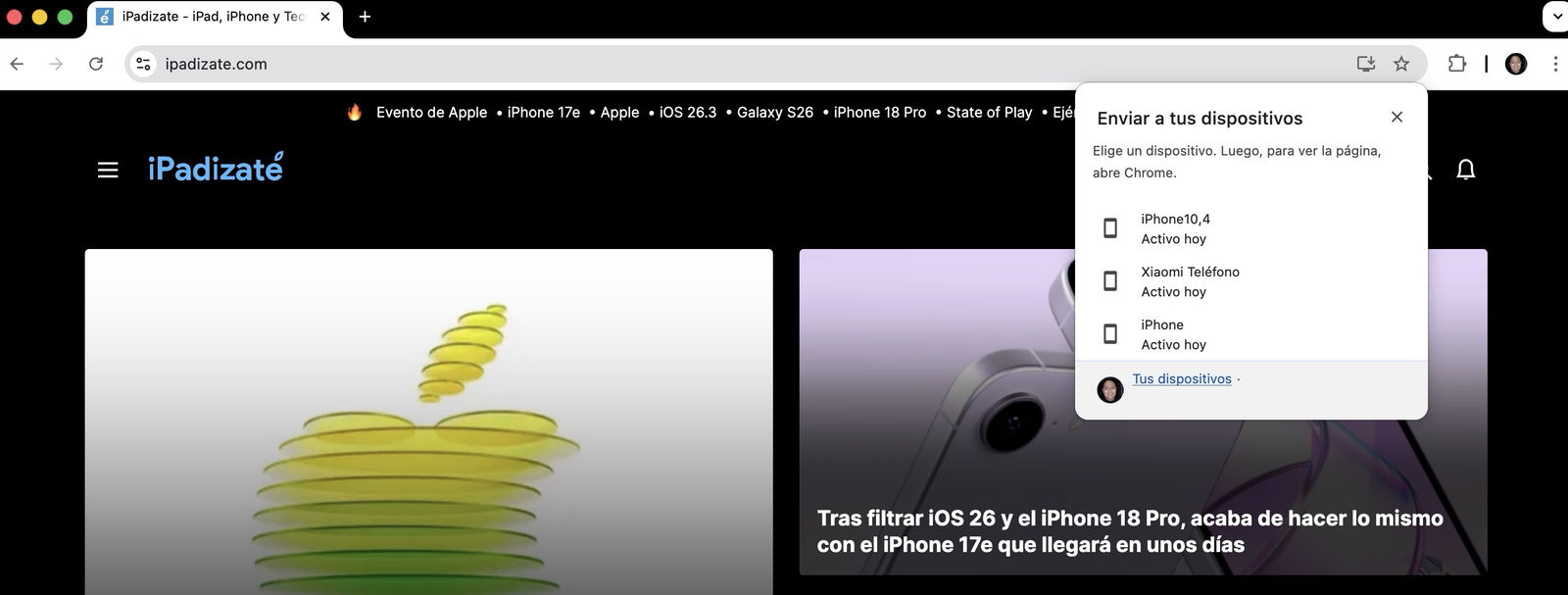
Enviar pestañas a dispositivos en Chrome
Es posible enviar pestañas al ordenador desde el iPhone u otro dispositivo
- Dirígete al historial de Google Chrome
- Selecciona la opción Pestañas de otros dispositivos
- Ve al dispositivo donde está la pestaña que quieres abrir
- Desplázate por el historial de navegación y encuentra esa pestaña
- Selecciona la página para abrirla en otra pestaña del ordenador
De esta forma puedes aprovechar Google Chrome y mejorar tu experiencia con el navegador que se está convirtiendo en la opción más popular. No conformes con funciones nuevas, tenemos otras que ya estaban siendo parte de la experiencia pero que quizá no conocíamos de primeras. Aprovéchalas y mejora tu experiencia, no dejes fuera a tus otros dispositivos. Si aún usas Safari en el iPhone ya es momento de darle entrada a Chrome.
Puedes seguir a iPadizate en Facebook, WhatsApp, Twitter (X) o consultar nuestro canal de Telegram para estar al día con las últimas noticias de tecnología.