5 gestos de Google Maps que tienes que conocer y mejorarán tu experiencia
Te enseñamos 5 gestos prácticos para utilizar Google Maps a la perfección, mejora tu experiencia y ahorra tiempo de esta forma

Google Maps es la opción por excelencia respecto a las apps de navegación, sea para desplazarse en coche, en bicicleta o a pie. Además de que es útil para poder conocer lugares nuevos, explorar aquellos que desconocemos y conocer prácticamente cualquier rincón del mundo en unos cuantos clics o pulsaciones. Usarlo en el móvil es una buena experiencia pero existe algo que puede mejorarla con algo tan simple como conocer los gestos a los que son susceptibles. Vamos a conocerlos y cómo puedes aprovecharlos.
- Toca para acercar o alejar la pantalla sin necesidad de pellizcar en Google Maps
- Rotar con dos dedos
- Si ya estás en ruta hacia un lugar y quieres un mapa más detallado
- Mantén presionado en un lugar para colocar un pin
- Un zoom con una sola mano es posible
Toca para acercar o alejar la pantalla sin necesidad de pellizcar en Google Maps
Contrario al sitio web de Google Maps que cuenta con más botones para acercar o alejar, la app no tiene botones dedicados en el móvil. Lo más lógico es pellizcar para realizar estas acciones y poder operar prácticamente estos movimientos. Existe un gesto en particular para poder hacer zoom o para alejar en la navegación de la app, lo mejor es que es preciso y no en demasía.
Toca dos veces la ubicación que requieras en el mapa y se ampliará sin realizar otra cosa. Continúa las veces que sean necesarias hasta que tengas la vista adecuada. También puedes tocar dos veces con dos dedos varias veces para obtener un zoom más rápido. ¿Qué pasa cuando ya acercaste demasiado y quieres volver a la normalidad? Utiliza dos dedos en pantalla para alejar lo que desees una y otra vez. Si deseas olvidarte de los pellizcos en pantalla de esta forma puedes empezar.
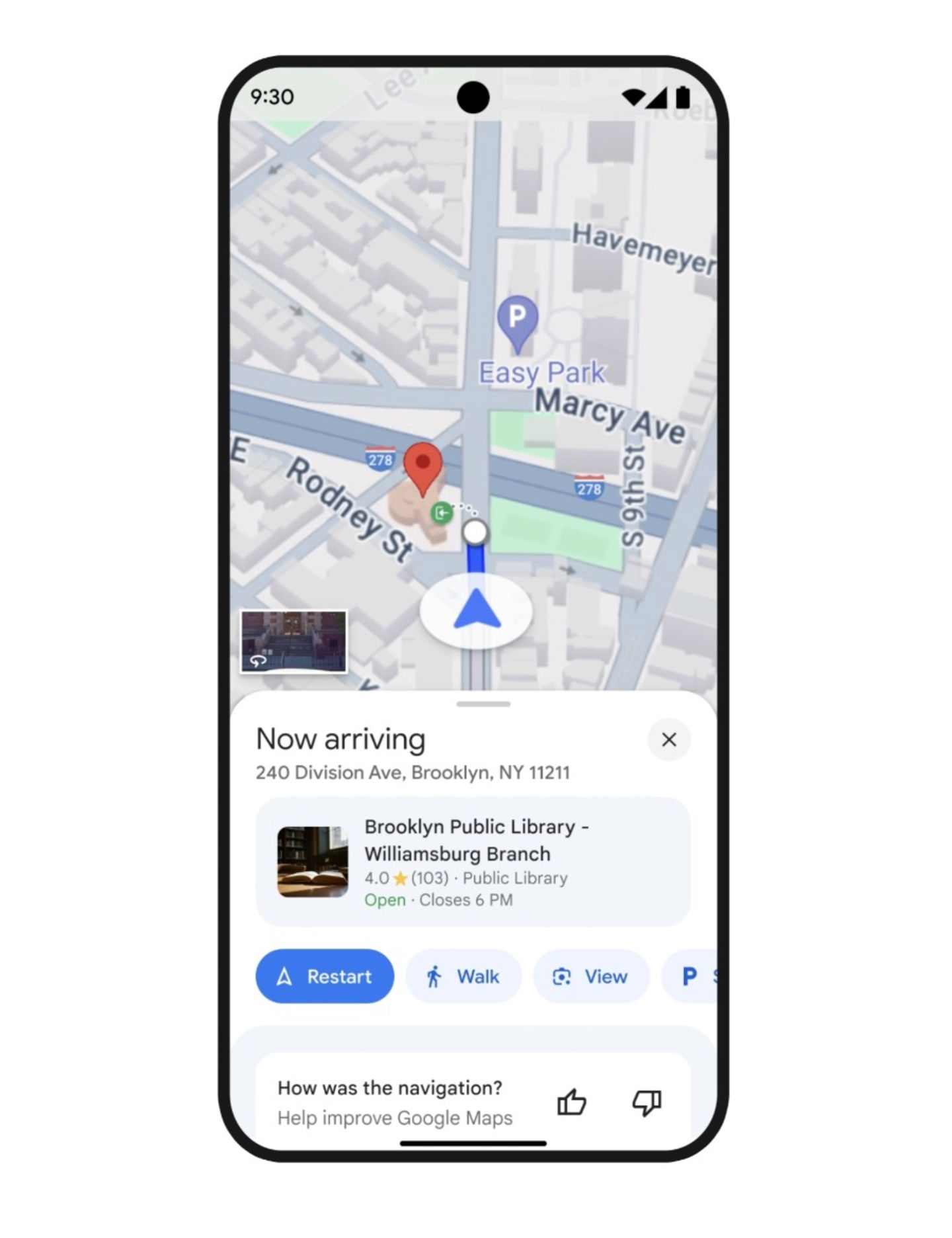
Google Maps señalará el lugar correcto para ingresar a un lugar
Rotar con dos dedos
Es útil saber en qué dirección te estás dirigiendo, en especial cuando te encuentras perdido en un lugar y puedes guiarte por los cuatro puntos cardinales. Existe un gesto que te pondrá de nueva cuenta en el punto que deseas visualizar, sobre todo si ubicas que estando de frente con el móvil puedes dirigir tu vista también en el mapa.
El gesto de rotación es clave para poder hacer esto o cambiar la dirección en donde lo prefieras. Coloca dos dedos y gíralos juntos de inmediato en cualquier sentido para cambiar la orientación del mapa. Si necesitas regresar a la orientación previa basta con pulsar el icono de la brújula en la esquina superior derecha de tu app.
Si ya estás en ruta hacia un lugar y quieres un mapa más detallado
Supongamos que estás por llegar a un destino pero quieres ver un poco más de detalles del rumbo al que estás acercándote, lo que puedes hacer es inclinar o aplanar el mapa de acuerdo a su necesidades. Usa los dos dedos para deslizar hacia arriba para inclinar o hacia abajo para aplanar el mapa. También es posible hacerlo en el mapa en general y puedes tener otra vista completamente diferente del lugar que estás visualizando.
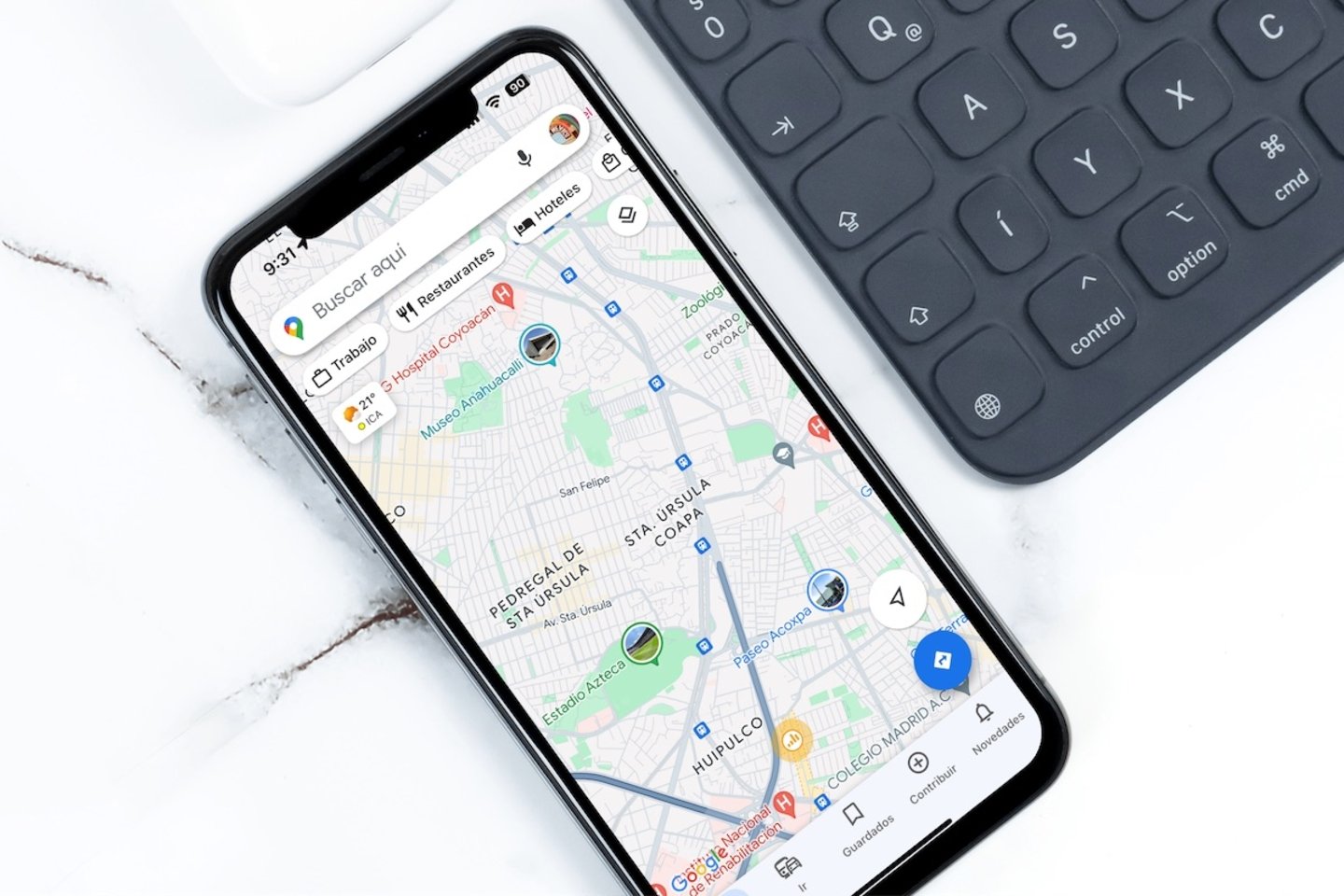
Google Maps se actualiza en iPhone para competir con Apple Maps
Mantén presionado en un lugar para colocar un pin
Esto es útil cuando quieres compartir un lugar con una persona pero no quieres perderlo de vista. Al mantener la presión en cualquier lugar del mapa es posible colocar un pin o señalización de un lugar y se muestran detalles de dónde se ubica y opciones para compartir, guardar o iniciar una ruta. También puedes medir la distancia de un lugar a esa ubicación marcada o ver las coordenadas de ese lugar. Estos dos últimos movimientos funcionan sin conexión.
Un zoom con una sola mano es posible
Por último, no nos olvidamos de este gesto porque es característico aunque es posible hacerlo mejor y a una sola mano. En lugar de hacer el pellizco en la pantalla con dos manos, puedes hacerlo solo con una de la siguiente manera. Solo pulsa dos veces y mantén el pulgar presionado en el segundo toque, ahora desliza hacia arriba o abajo para alejar o acercar.
Google Maps en el iPhone
Trata de ubicar el centro del lugar que deseas ver y aplica este truco. Así será más fácil hacer zoom sin perder de vista el lugar hacia donde deseas ir. Inténtalo varias veces ya que no es práctico al primer intento. A pesar de que te puedes liar, una vez que lo aprendes no hay marcha atrás. Te evitarás varios toques en pantalla y ganarás rapidez. Es cuestión de práctica, dominado es posible olvidarte de los otros toques de pantalla para acercar o alejar el mapa. ¿Ya conocías alguno de estos gestos? Es momento de seguir aprendiendo y perfeccionando la técnica en esta que es una de las apps más utilizadas en el mundo para navegar.
Puedes seguir a iPadizate en Facebook, WhatsApp, Twitter (X) o consultar nuestro canal de Telegram para estar al día con las últimas noticias de tecnología.